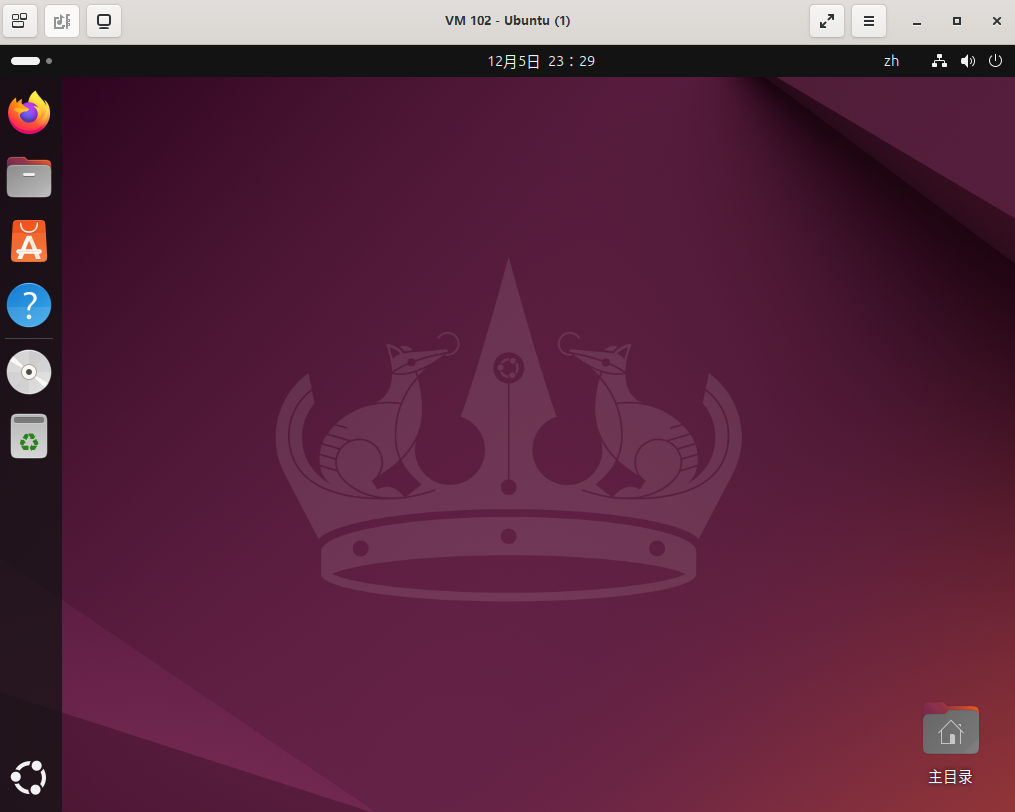
Proxmox VE(PVE)基础教学⑤:Proxmox如何安装Linux 虚拟机Debian系统
- Proxmox
- 2025-12-03
- 52热度
- 0评论
前言
Proxmox 如何安装Linux 虚拟机Debian系统
有时候我们总会有一些需求,比如说体验各种不同的系统,但是又不想直接安装在 自己电脑上,那么Proxmox就满足了这个想法,当然也有其他的方式能实现。
下载Debian Linux系统镜像
- 可以根据自己所需的系统进行下载,这里以Debian系统为例
- 官网:https://www.debian.org/
在pve里面链接下载
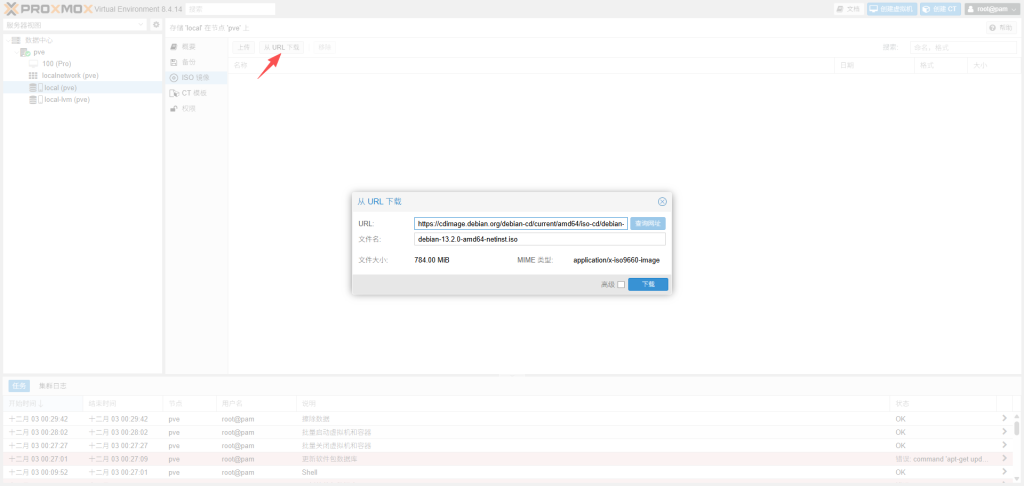
- 复制官网下载链接,点击Pve节点,或者你自己设置的名称
- 按local,在按IOS镜像,点击 从URL下载,填入复制的下载链接
- 也可以直接从官网下载好IOS镜像,然后从本地上传
创建虚拟机
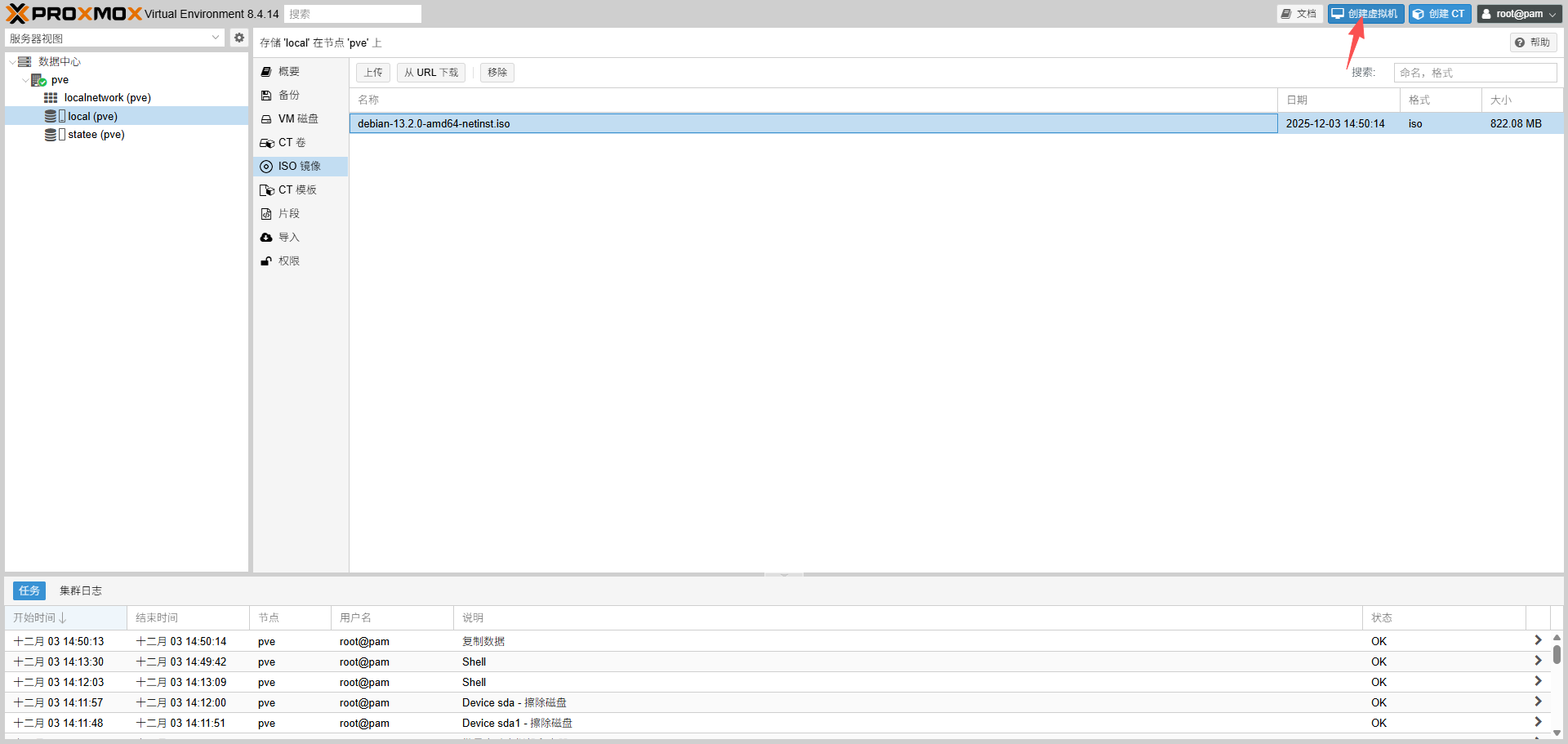
- 下载或上传完成后,点击右上角的 创建虚拟机
选择步骤
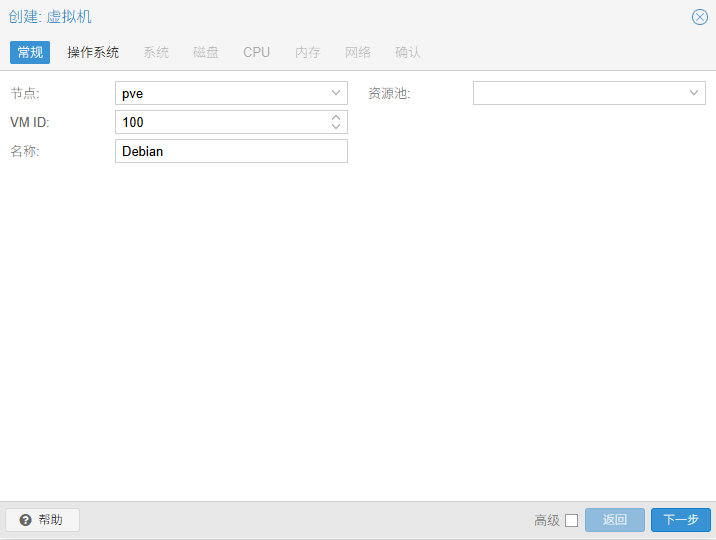
- 常规:VM ID: 可以自行填写,名称:可以填写系统对应的名称,或者自行填写
- 操作系统:填写后下一步:选择系统对应的IOS镜像
- 系统:勾选Qemu代理,其他选择根据需求
- 磁盘:大小:32G或自行填写。选择系统的 存储位置,勾选: 丢弃(允许节点回收没有 资料的可用空间
- CPU:根据主机的配置,进行分配即可,类别推荐选择:host
- 内存:推荐4096 4GB以上
- 网络:默认即可,如果有网卡选择网卡
- 确认创建
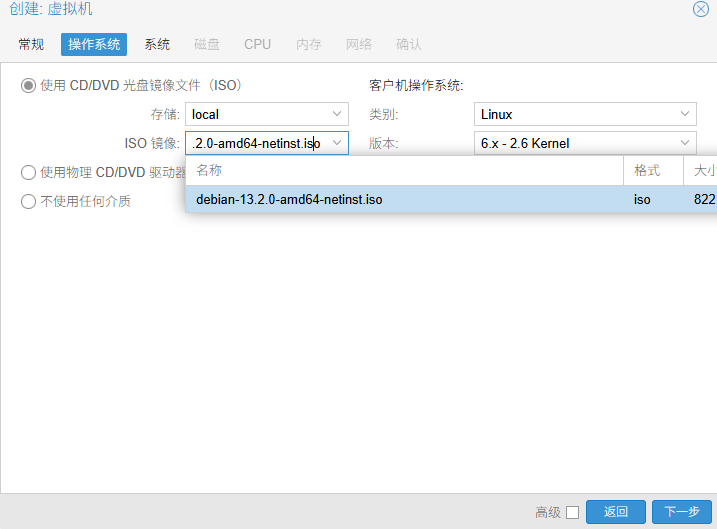
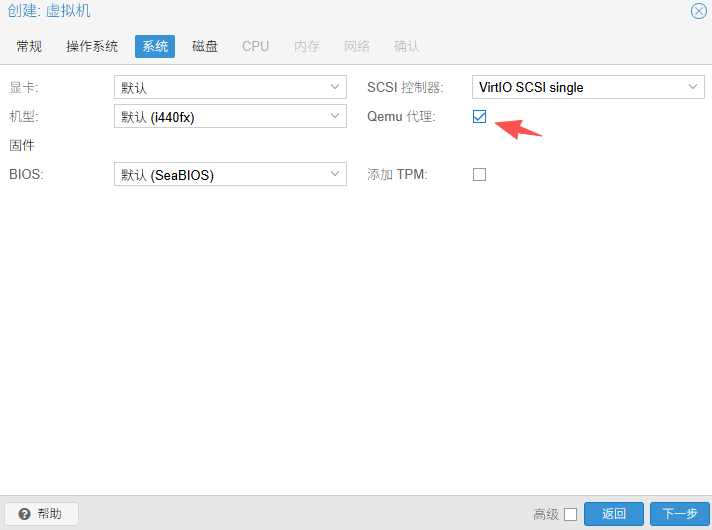
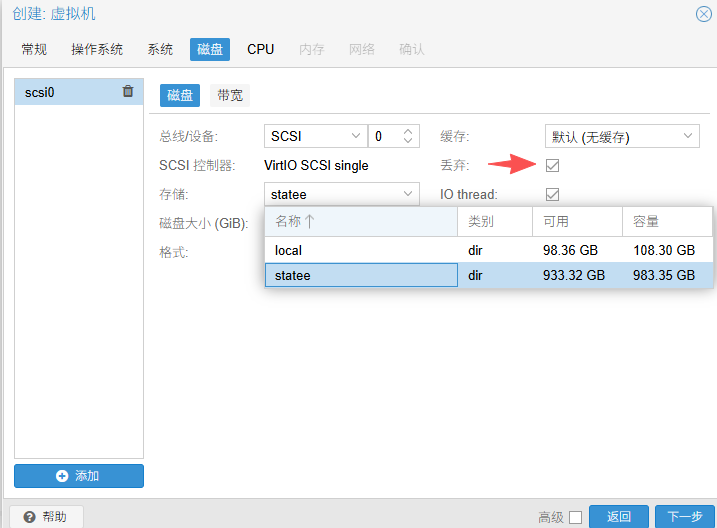
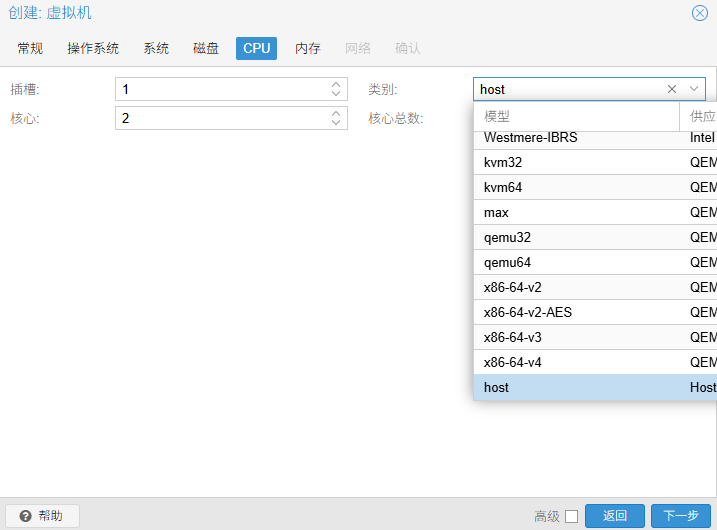
安装Linux一般步骤(Debian)
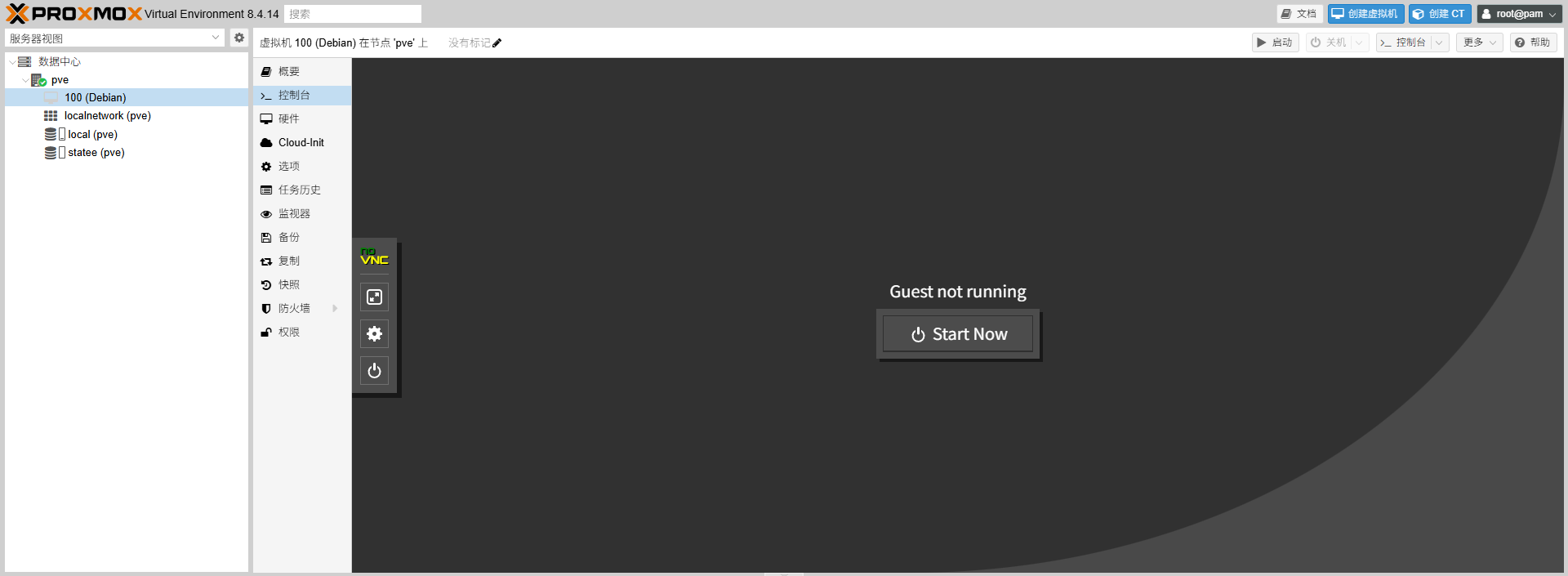
- 启动后进行Debian系统的一系列安装。
- 安装的思路大致都一样。如Ubuntu、Deepin、FnOS、Kylin等…
安装方法步骤
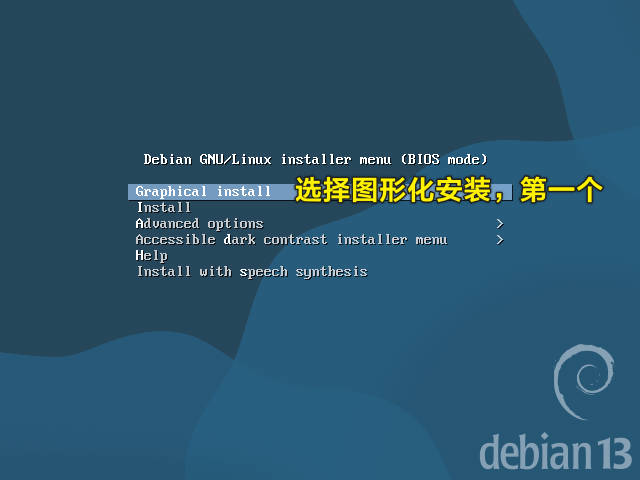
- 图形化安装,【回车】
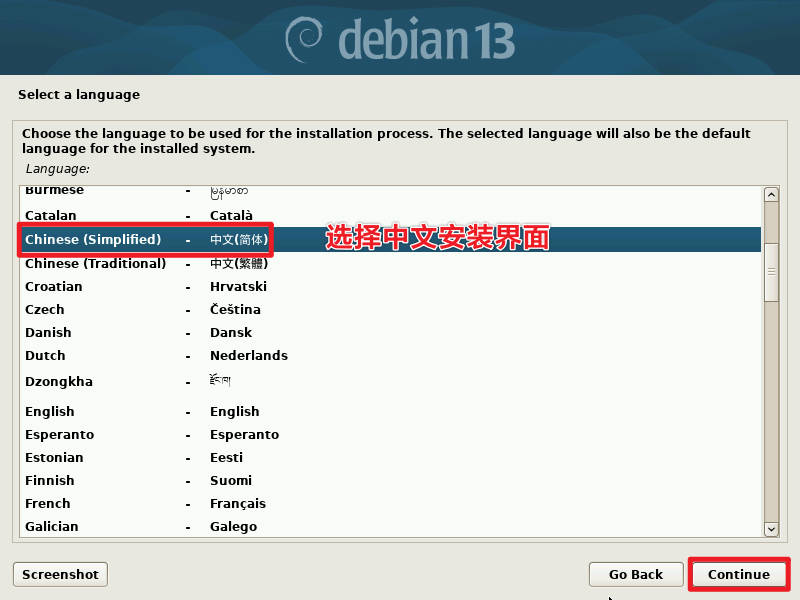
- 选择中文安装界面,【continue】
- 选择地区,一般会影响时区、默认配置之类。选择【中国】,【继续】
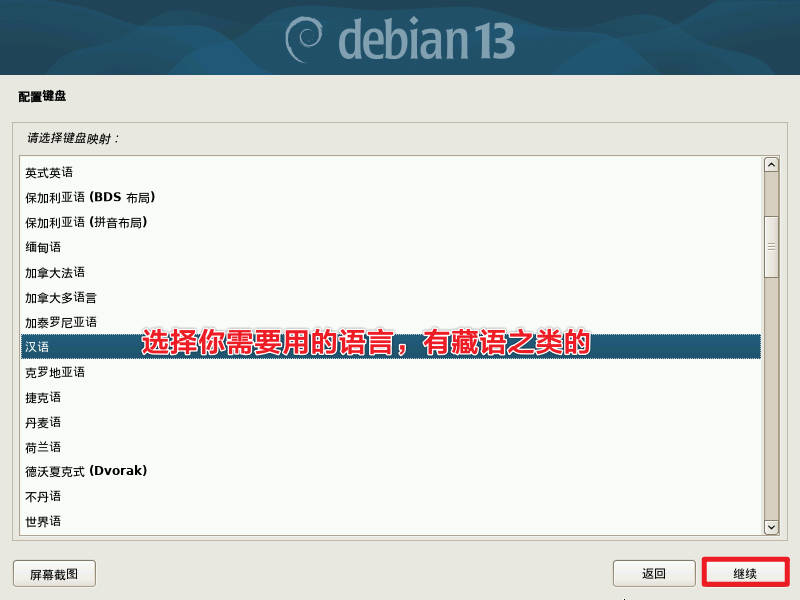
- 选择键盘语言,这类选择【汉语】,【继续】
- 配置网络名,默认即可,【继续】
- 配置网址,空着即可 【继续】
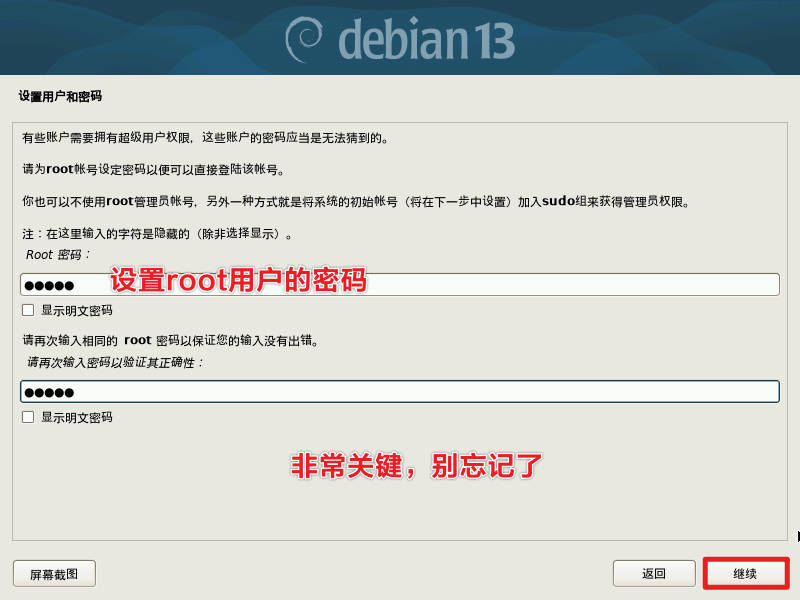
- 配置root用户(超级管理员)的密码,密码非常关键,之后要经常输入,千万不要忘记【继续】
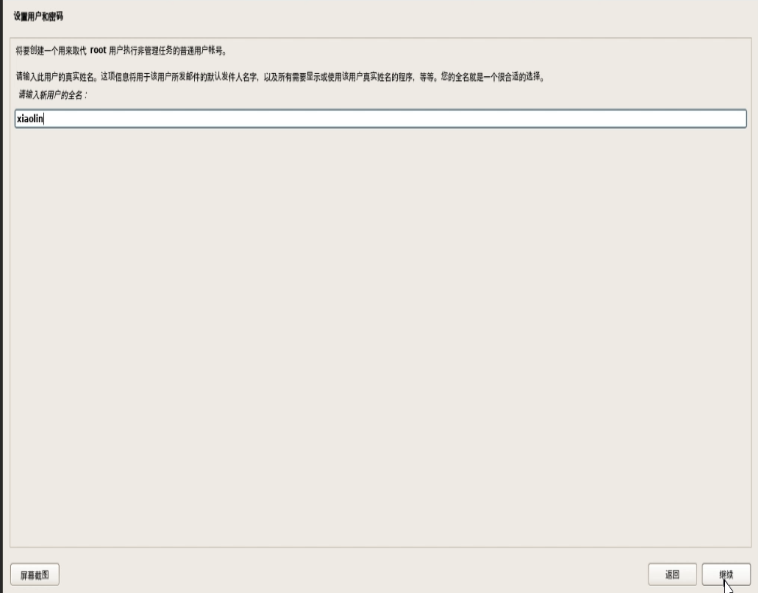
- 新建一个日常使用的用户名 :xiaolin,用户名要记住,同样比较关键(需要输入两次 【继续】
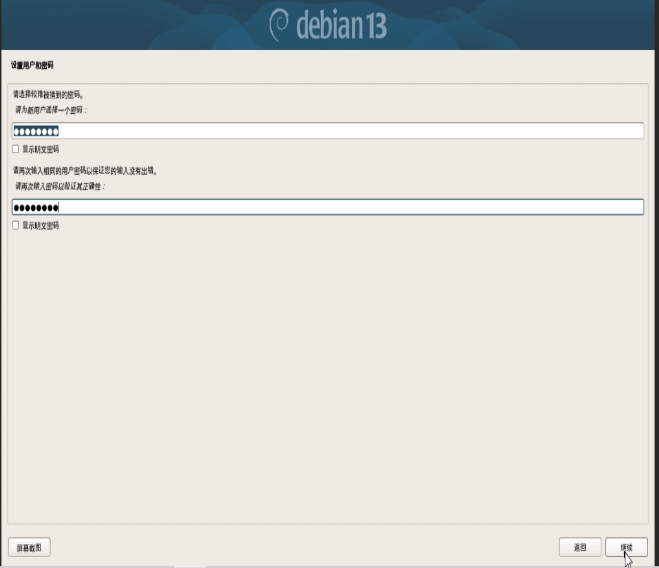
- 现在是要为账号xiaolin创建密码,非常关键,不能忘记(需要输入两次 【继续】
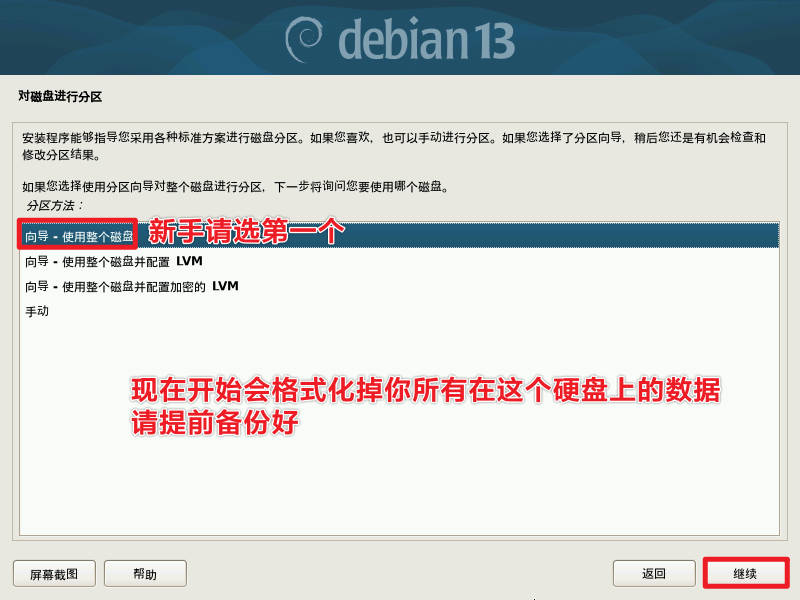
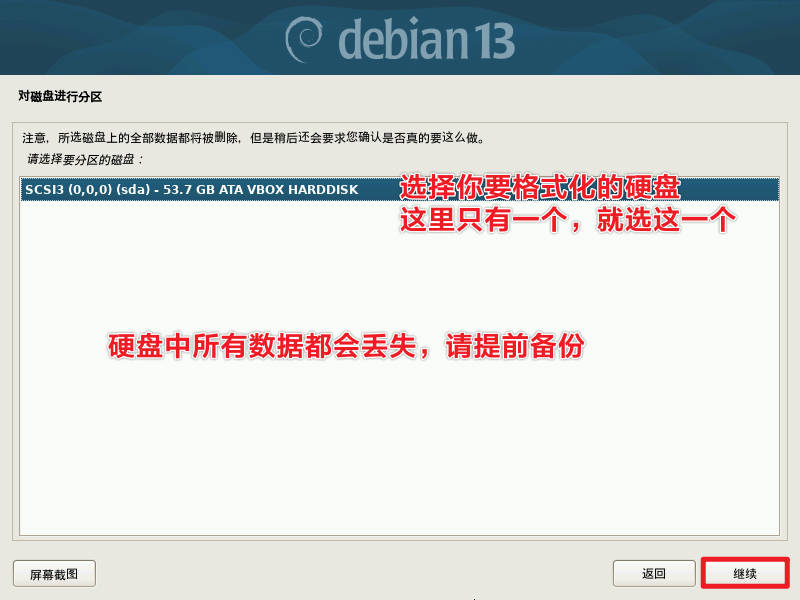
- 开始配置硬盘,选择第一个【向导-选择整个磁盘】,新手只选这个,其他都不要选。【继续】
- 选择你要安装系统的硬盘,硬盘会被格式化后,为这个系统所用【继续】
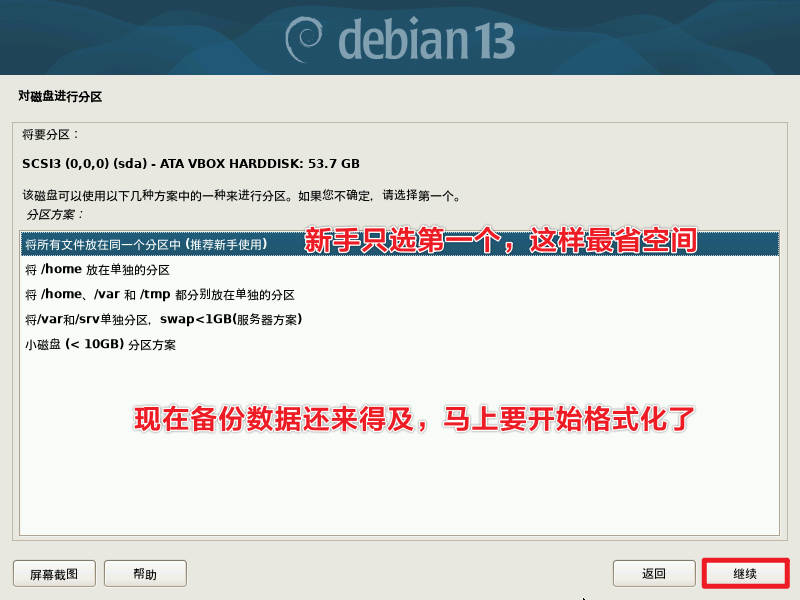
- 选择不同的系统路径是不是放在同一个分区,新手选择第一个就可。【继续】
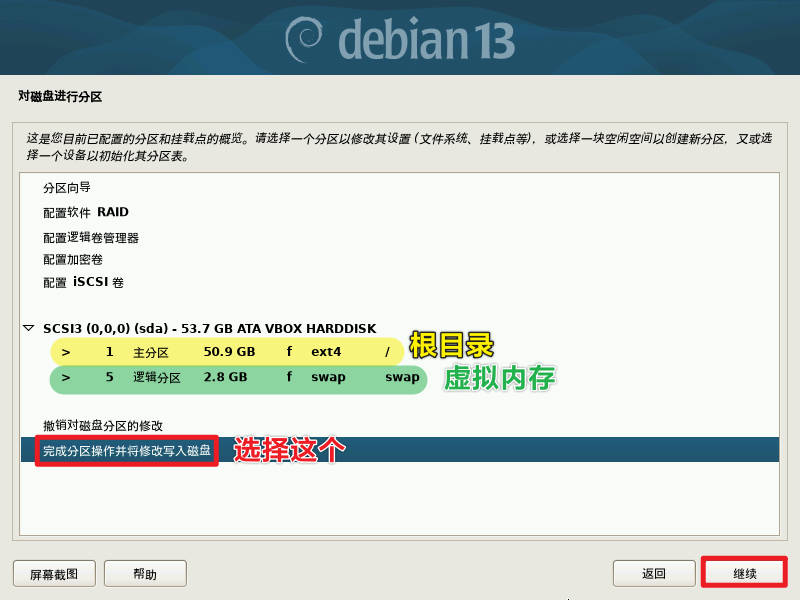
- 这是系统路径的配置,确认无误就选择【完成分区操作并将修改写入磁盘】【继续】
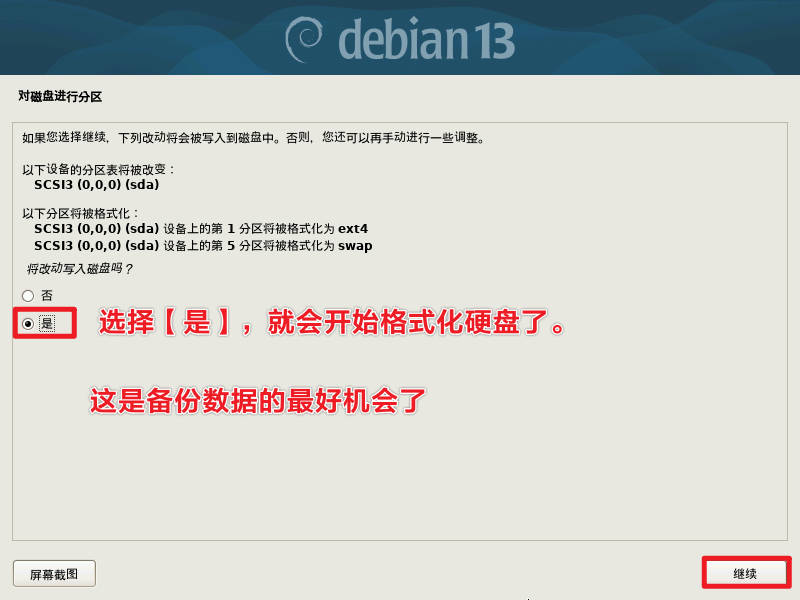
- 最后一次确认修改硬盘的数据,选择【是】,【继续】
- 是否有其他apt包管理程序的仓库源,选择【否】【继续】
- 选择对应地区,选择第一个deb.debian.org (无图)【继续】
- 是否允许上传数据给开发者做分析用,选择【否】【继续】
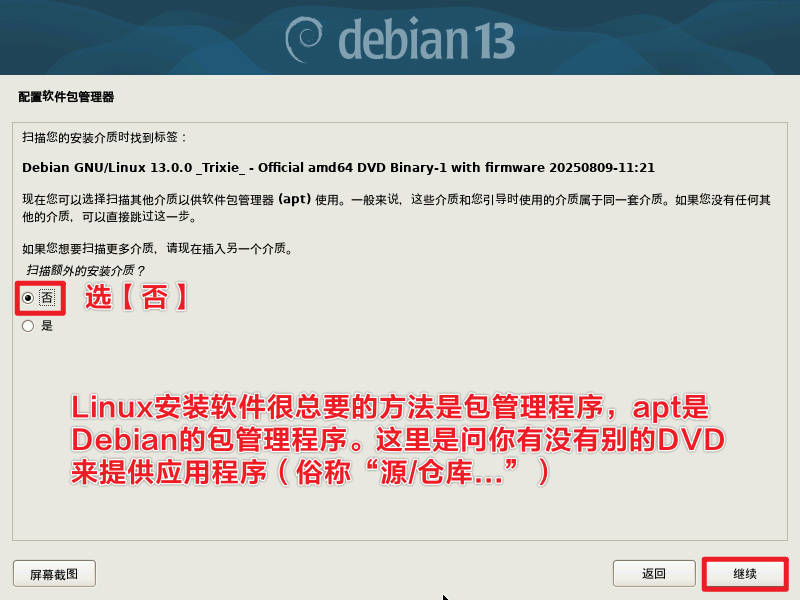
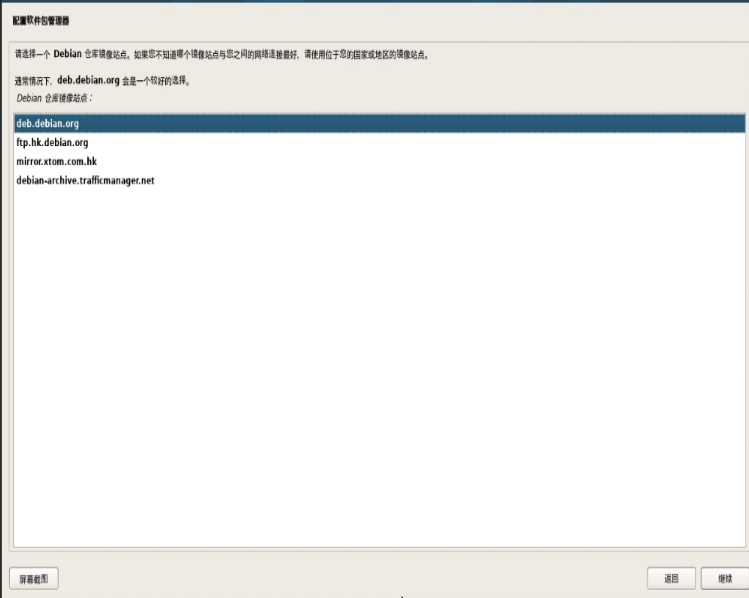
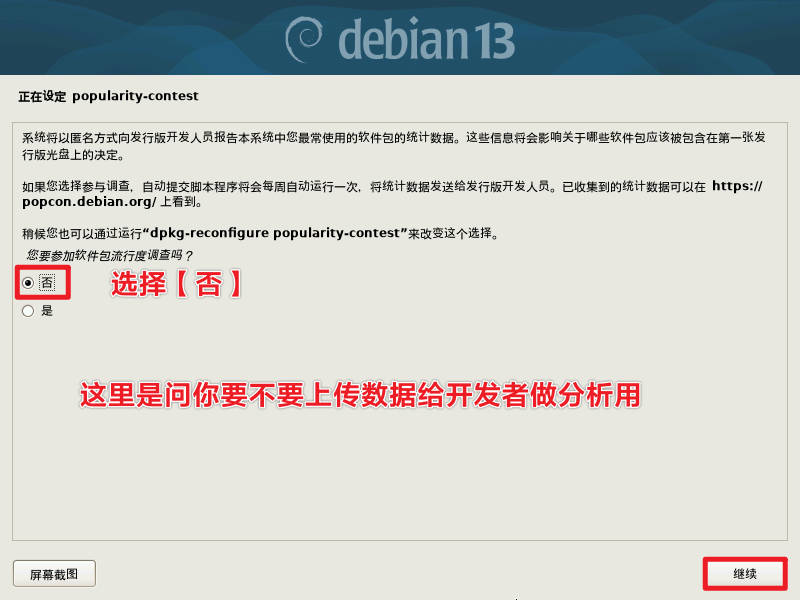
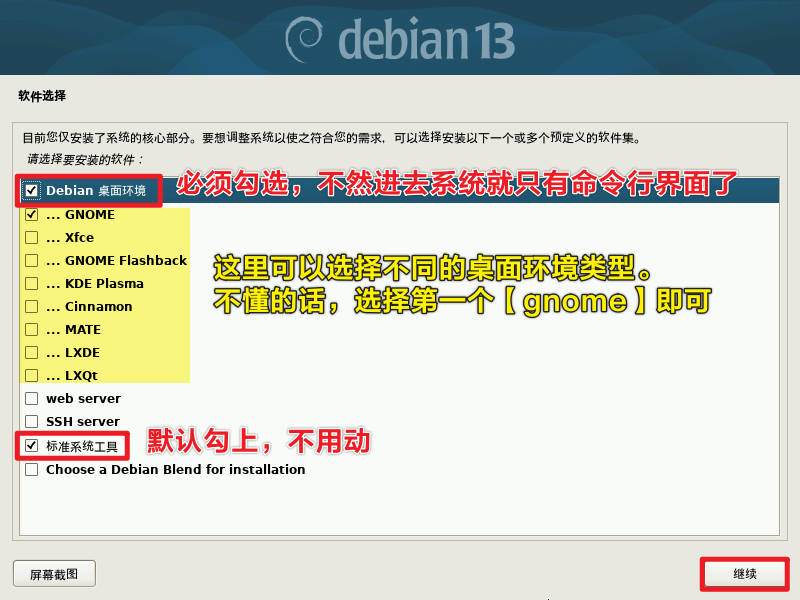
- 保持默认选择即可,即安装桌面环境,选用gnome界面,安装必要的软件【继续】
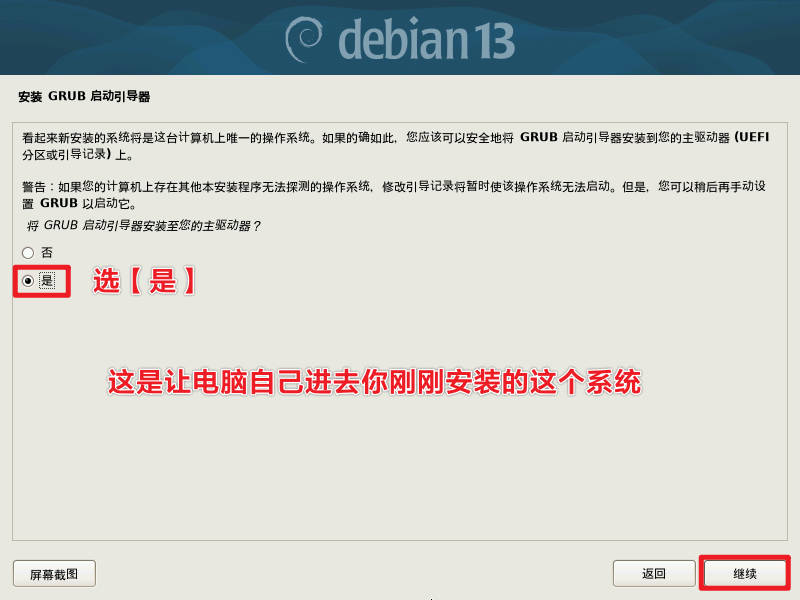
- 给系统做引导,选择【是】,【继续】
- 必须要安装启动的,所以要选【是】
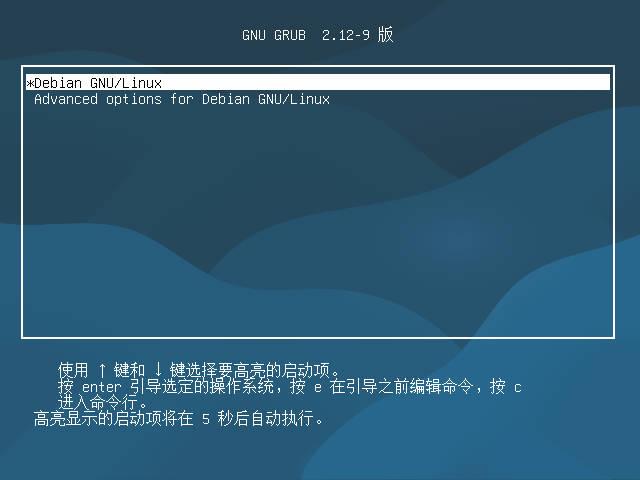
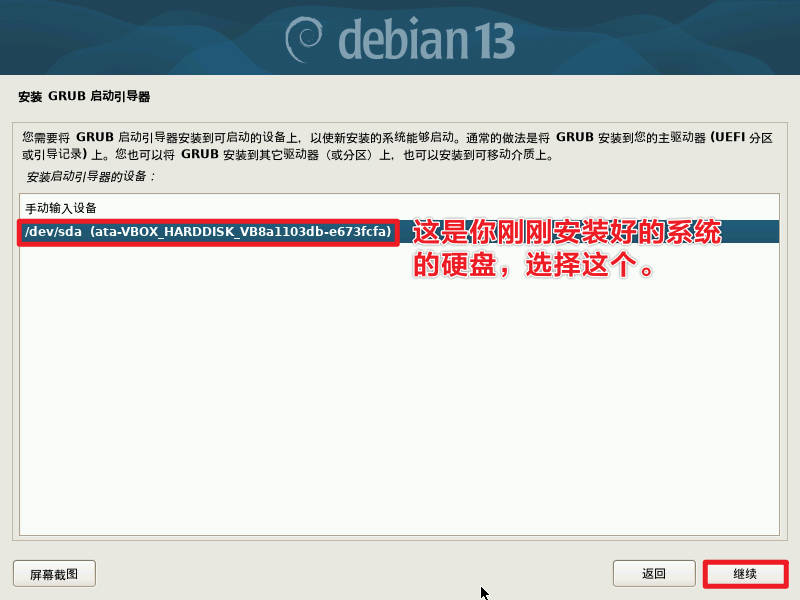
- 选择你安装了系统的硬盘,【继续】
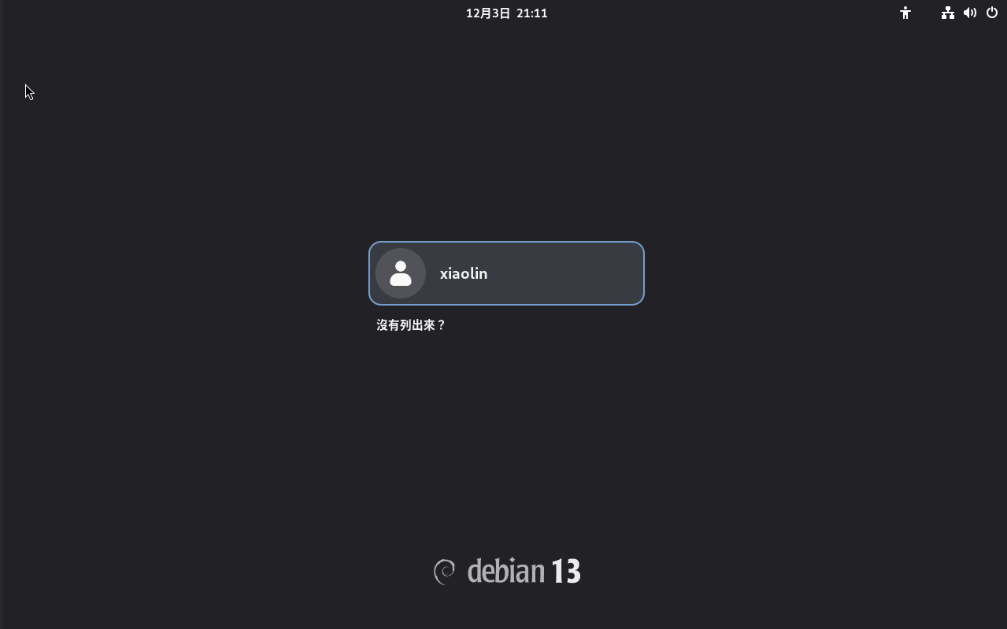
- 等待进入系统,输入账号密码,跳过引导 或者 观看引导
解决:未出现在sudoers文件中报错问题
使用sudo命令切换到root用户
- su -【回车】输入root用户密码即可
- 把 xiaolin 用户加入 sudo 组,your_username换成你的用户名
- 重启系统 后 输入 sudo su 是否正常
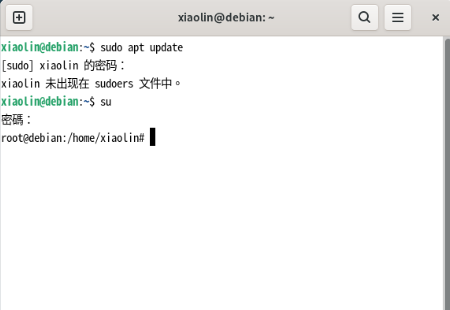
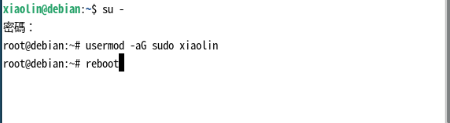
usermod -aG sudo your_username
安装SPICE Guest Tools
推荐每次安装新的虚拟机后安装这个:非常好用
- 使用SPICE 连接虚拟机,画面更流畅,还可以复制主机的粘贴板内容
- 还可以获取到虚拟机里面的音效
- 输入命令进行安装,启动服务
sudo apt install spice-vdagent
sudo systemctl start spice-vdagent
sudo systemctl enable spice-vdagent- 输入命令,检查是否已经启动,看到 active(runnig) 就是启动了,输入q退出
sudo systemctl status spice-vdagent
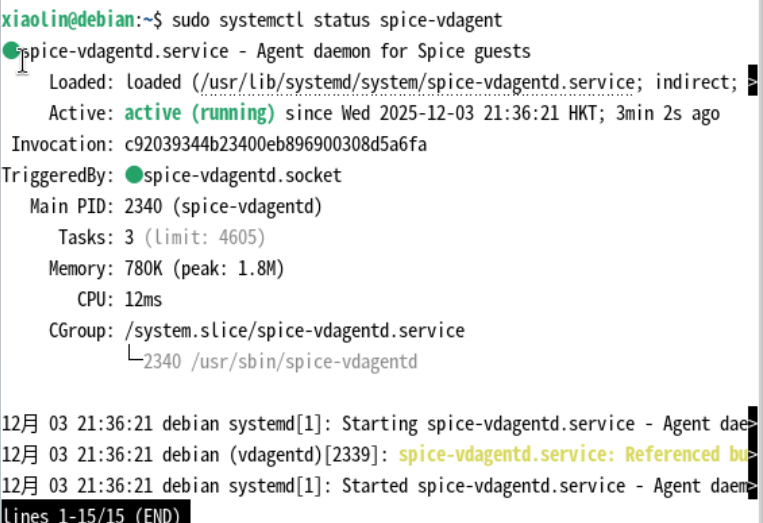
- 关闭虚拟机
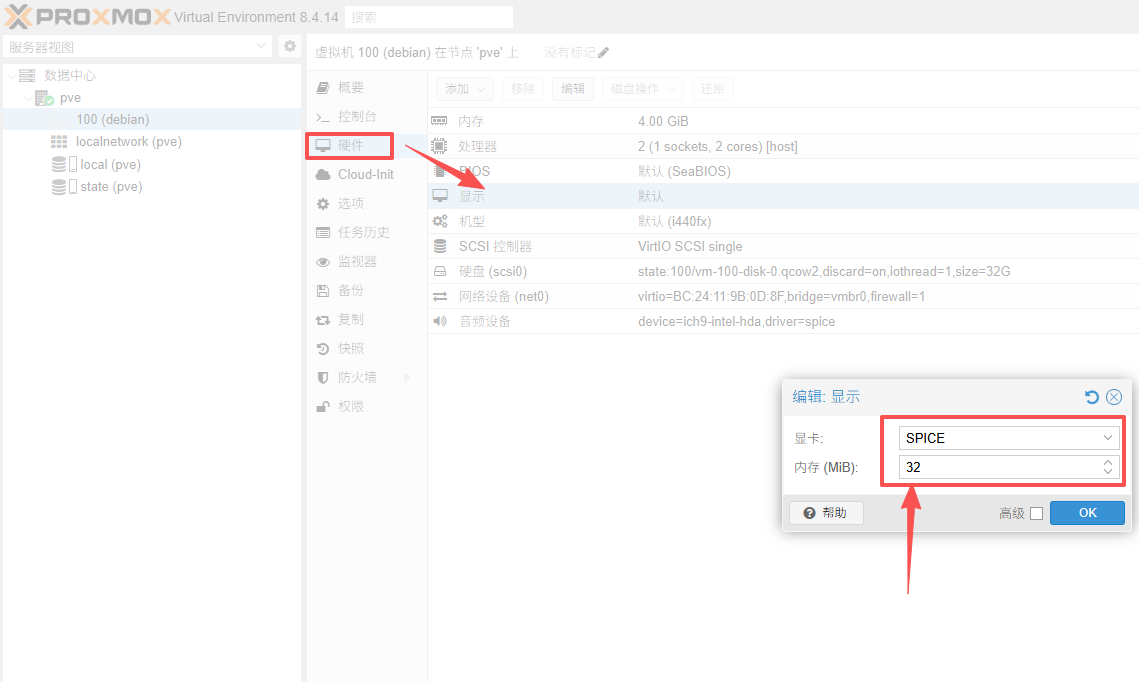
- 添加音频,选择SPICE,确认添加
- 双击:显示,设置内存:32,选择SPICE
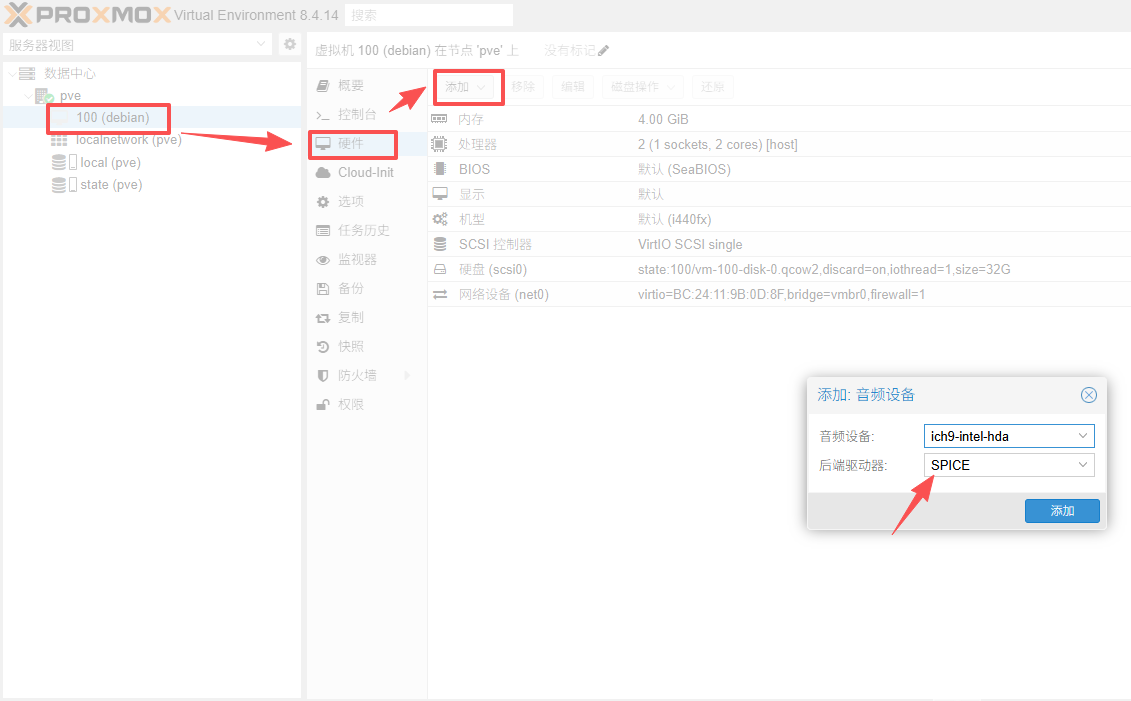
主机系统安装 virt-viewer
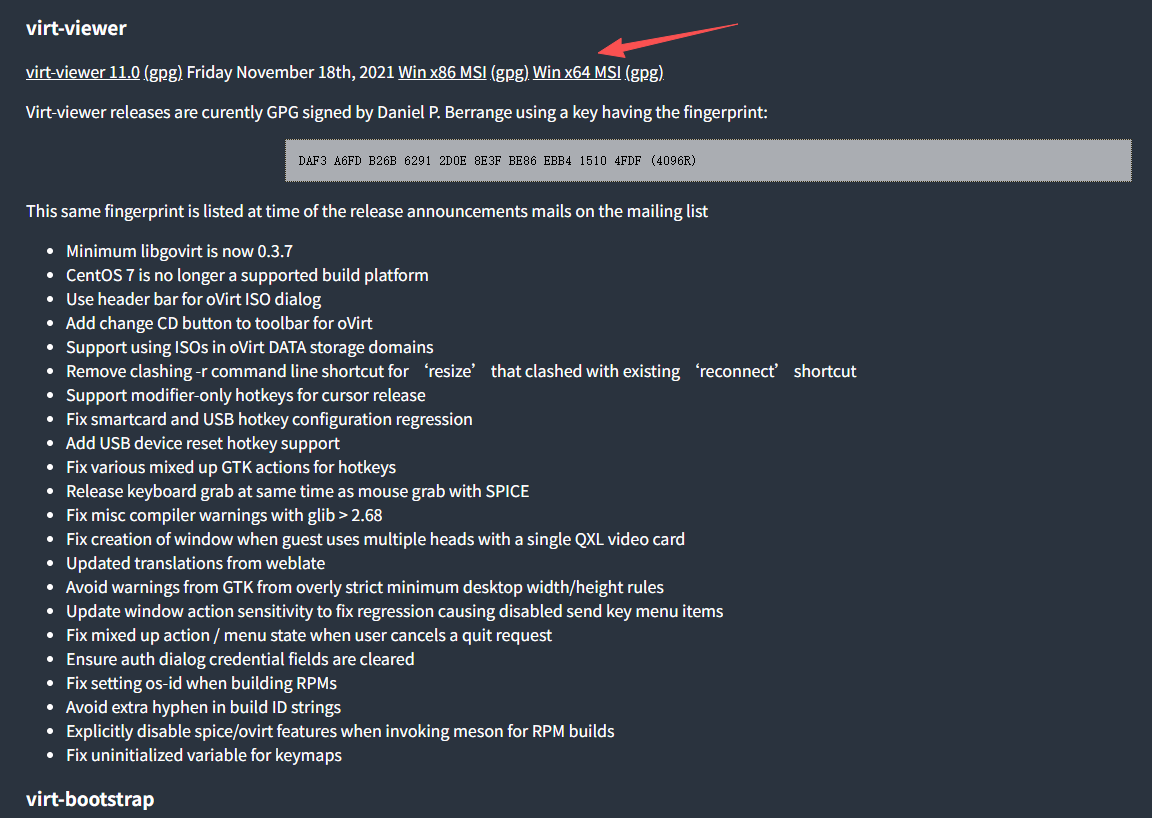
- 官网:https://virt-manager.org/download.html
- 在主机安装:往下滑找到virt-viewer,点击 Win x64 MSI(其他系统可搜寻相关下载方式
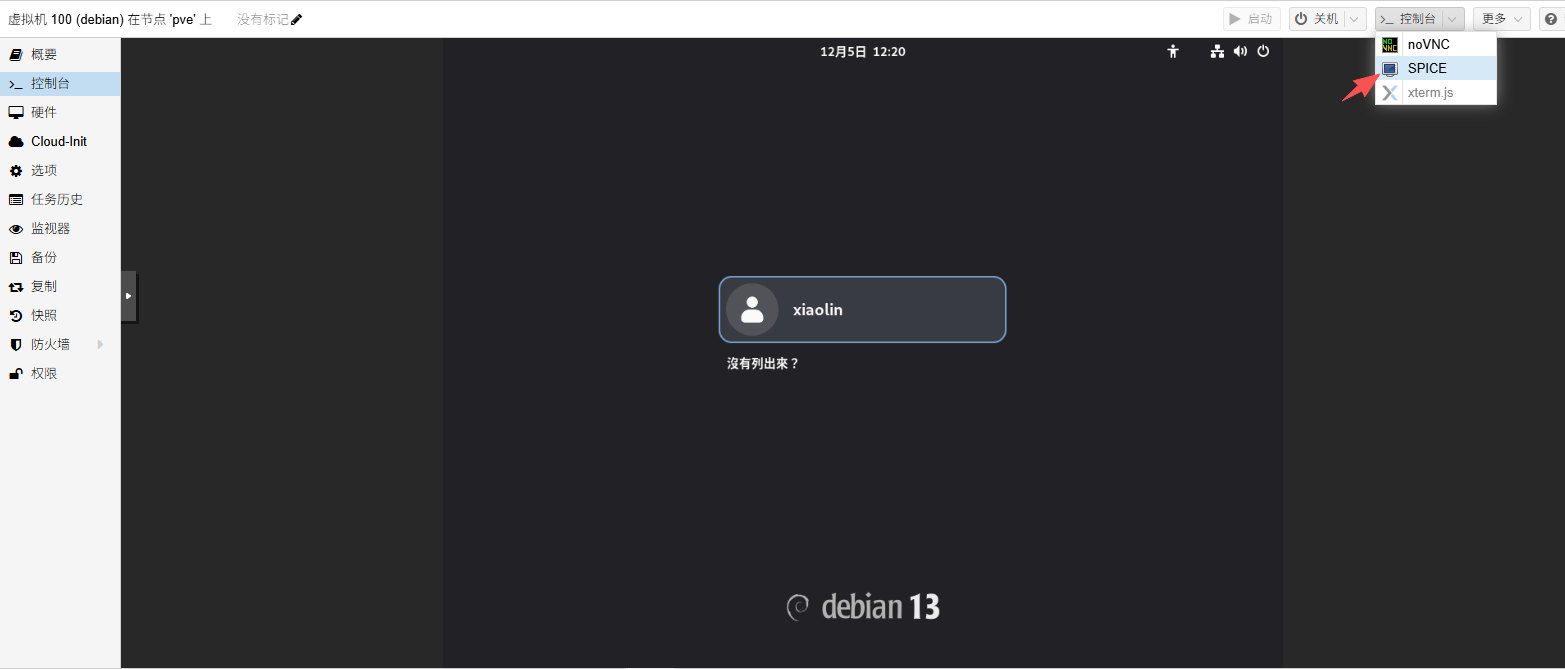
- 安装好后,启动虚拟机,在用户界面,选择SPICE
- 会自动下载一个pve-spice.vv, 右键--打开方式--选择remote-viewer.exe
- 如果第一次连接失败,重新点击SPICE下载即可
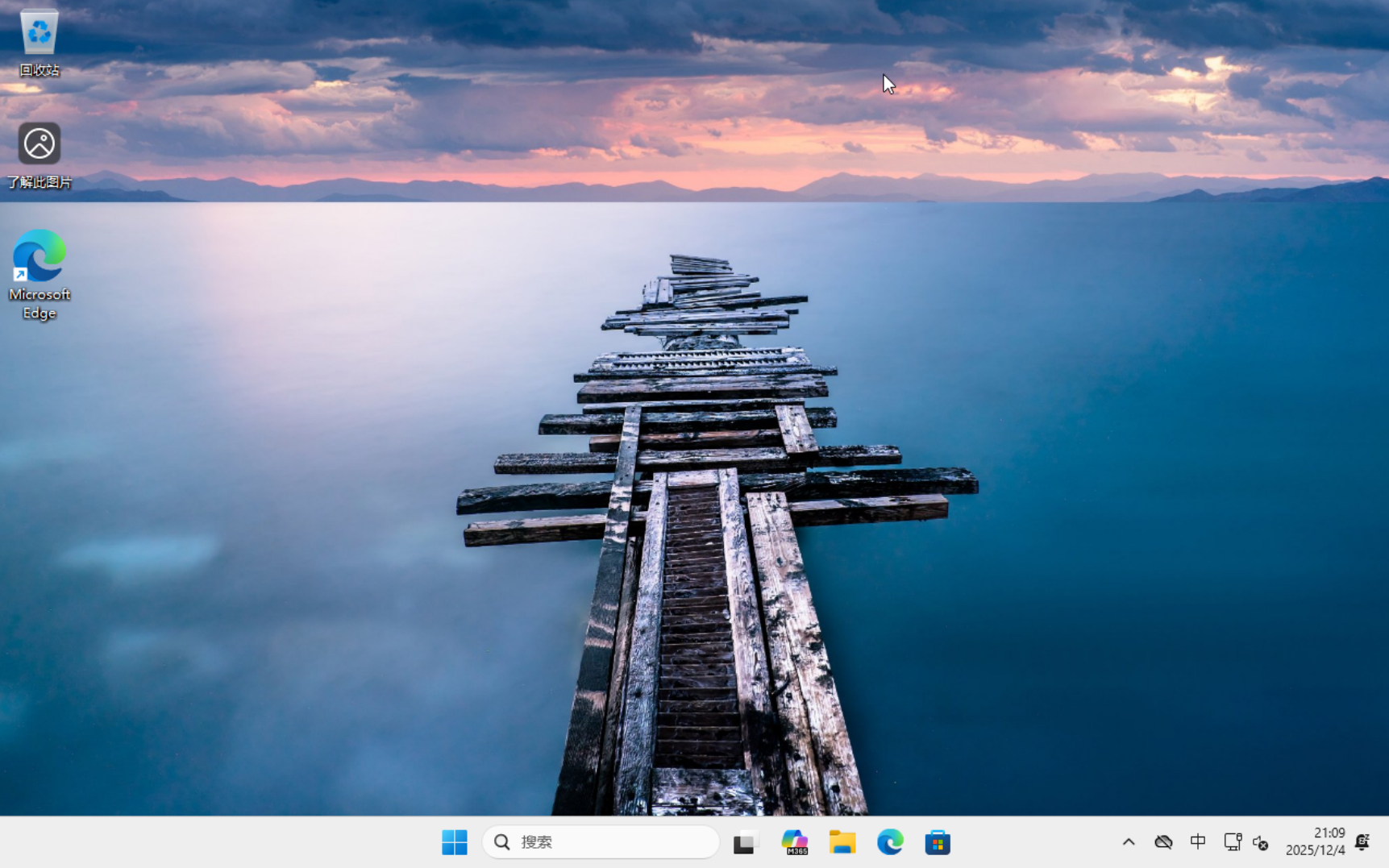
- 相比PVE中的界面流程程度,不是一个层次