Proxmox VE(PVE)基础教学⑥:Proxmox如何安装Windows11虚拟机系统
- Proxmox
- 2025-12-04
- 37热度
- 0评论
前言
Proxmox 如何安装Windows 11虚拟机系统 ,我们总会有一些特殊需求,比如说体验各种不同的系统,或者进行软件测试,但是又不想直接安装在 自己电脑上,那么Proxmox就满足了这个想法,当然也有其他的方式能实现。
需要准备:
- Windows 11 IOS系统镜像
- Windows VirtIO 驱动程序:点击下载
- SPICE Guest Tools:
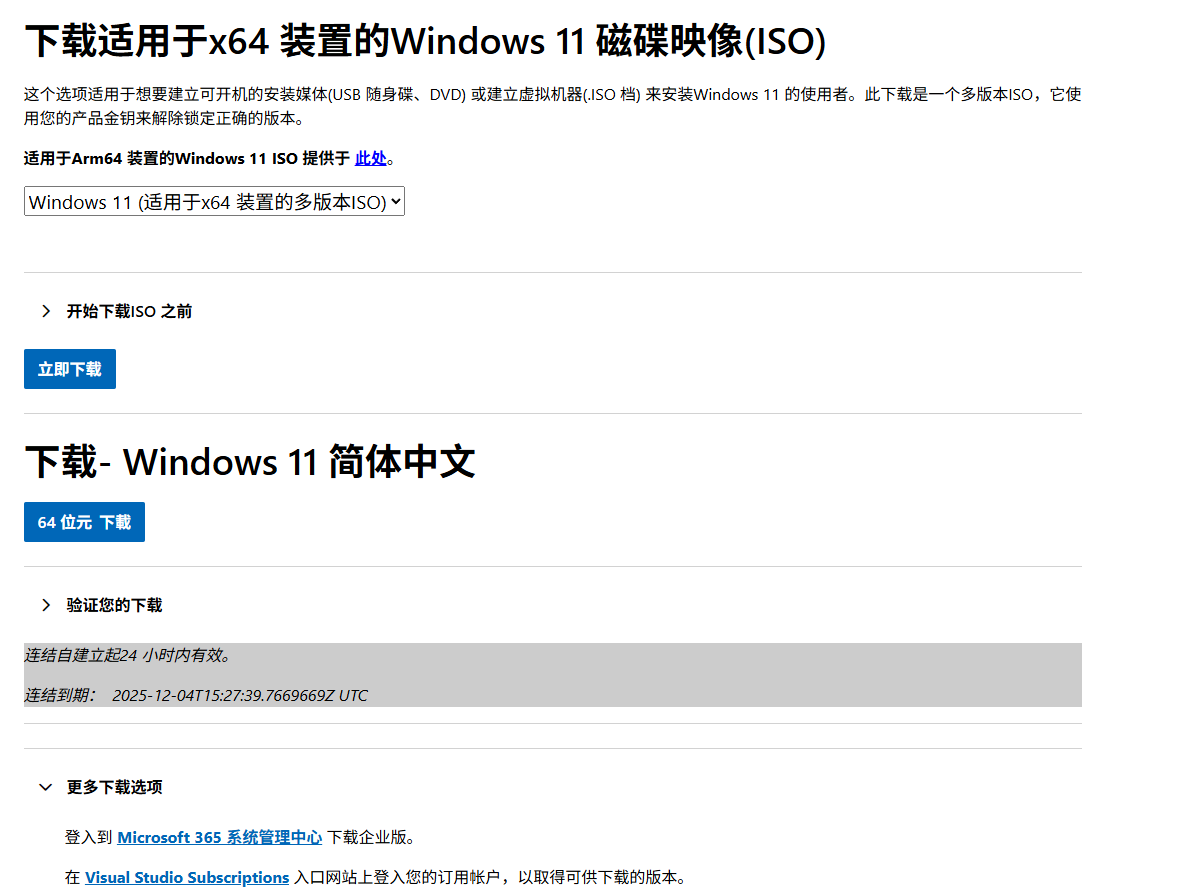
下载Windows 11系统镜像
- 官网下载地址:https://www.microsoft.com/zh-tw/software-download/windows11
- 选择系统版本,确认系统预言
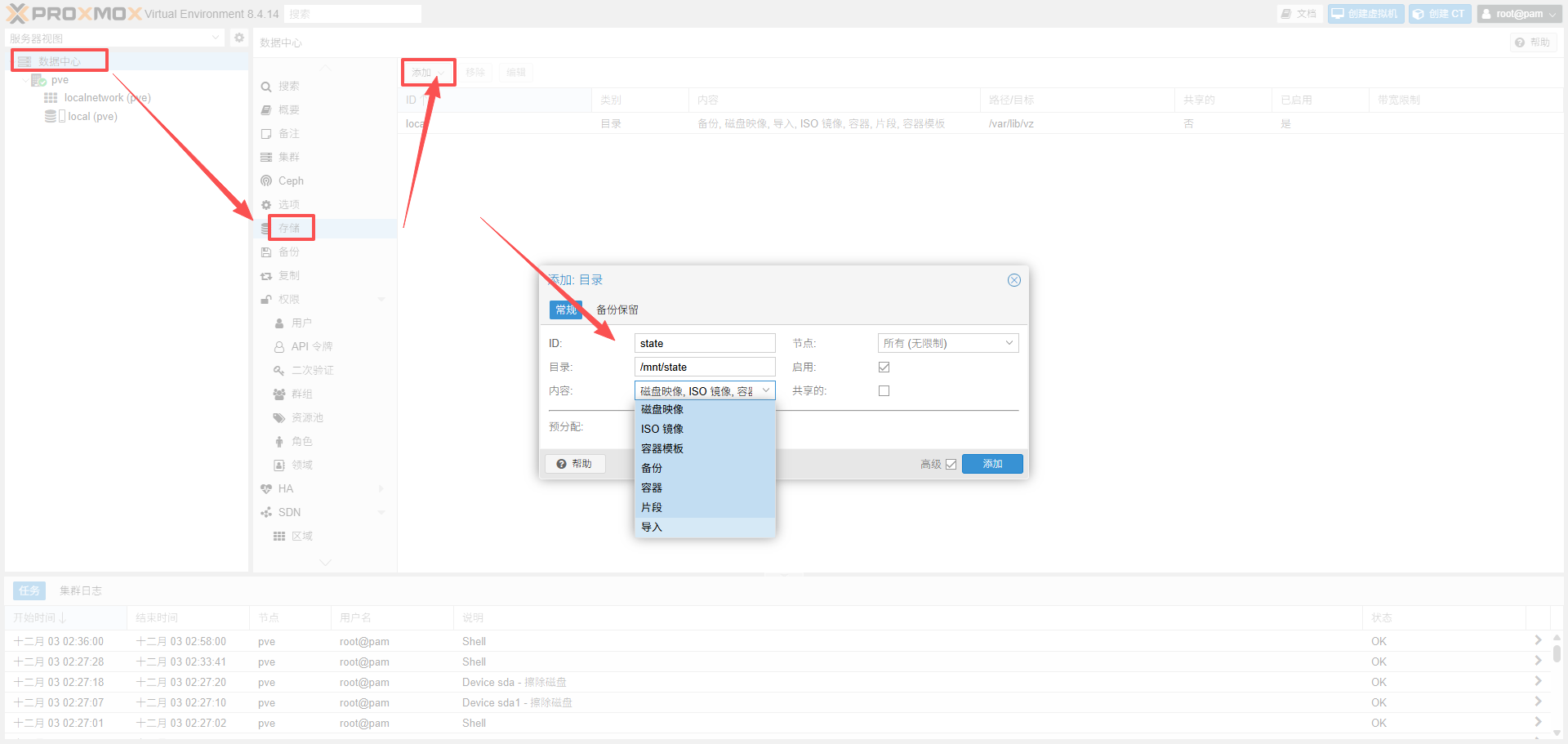
上传镜像到PVE
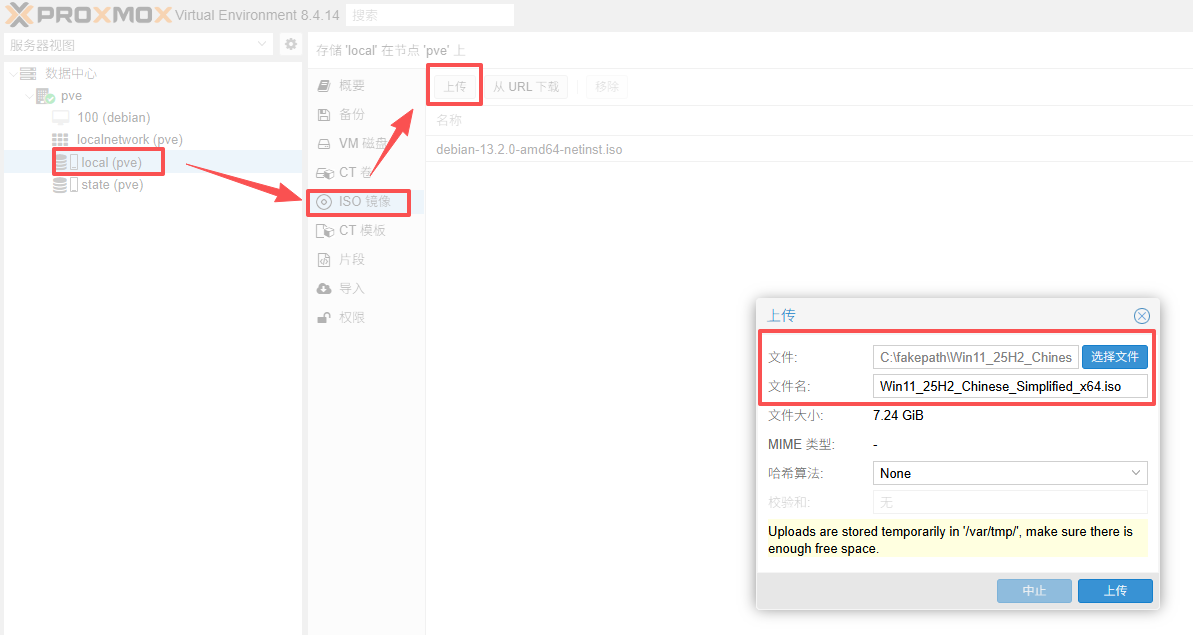
- 选择Windows 11 IOS 镜像上传,也可以通过官网URL 下载
- 接着上传 VirtIO 驱动程序,官网:VirtIO 驱动程序 同样的步骤
创建Windows 11 虚拟机
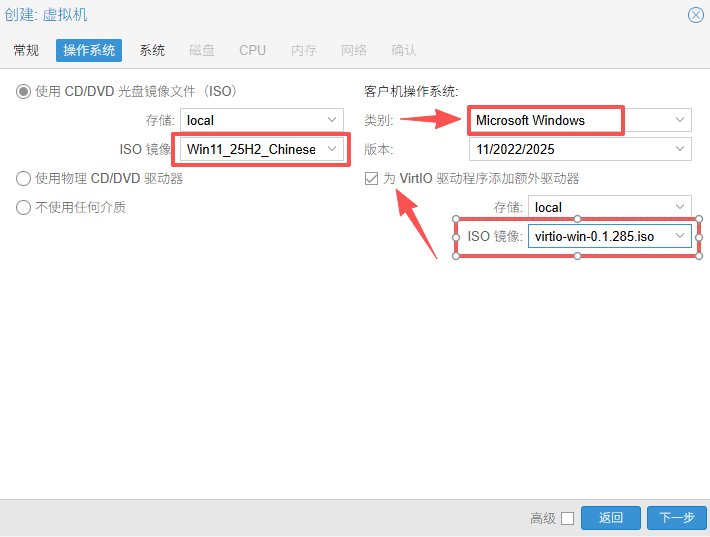
操作系统
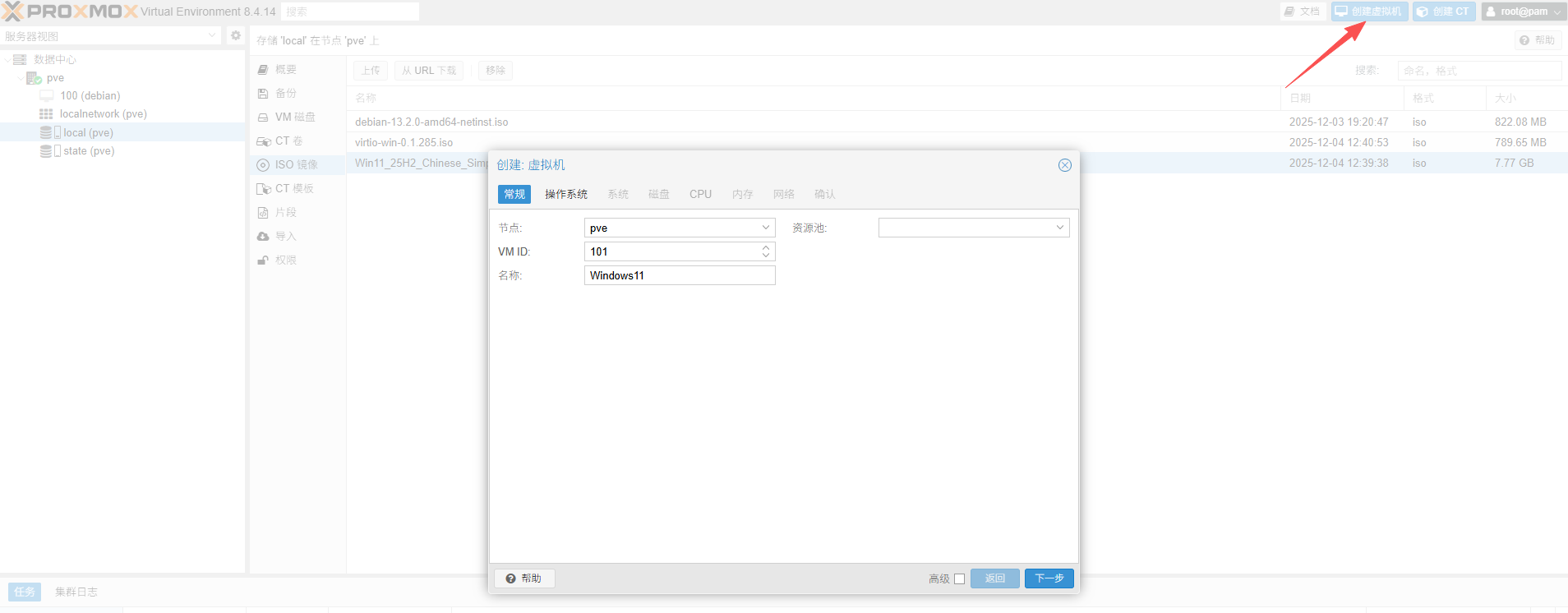
- 点击右上角的创建虚拟机,并填写对应名称,可以随意填写【下一步】
- 选择Windows 11 IOS镜像,类别选择:Microsoft Windows
- 勾选 为 VirtIO 驱动程序添加额外驱动器 ,选择VirIO 镜像【下一步】
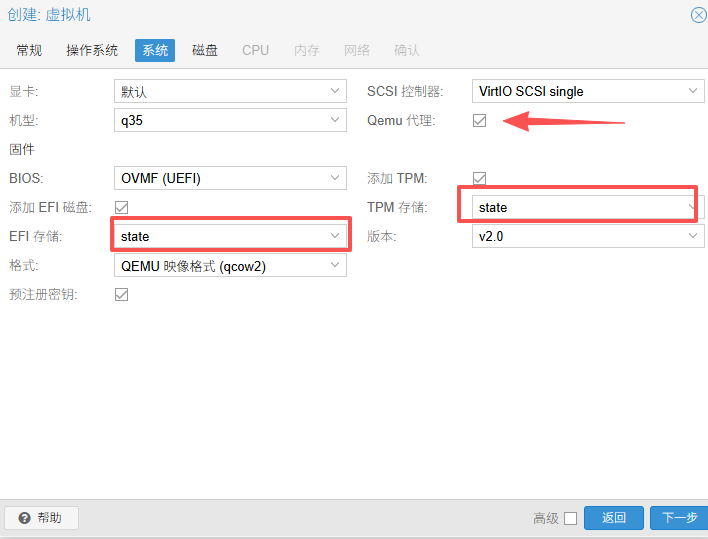
系统
- 勾选Qemu 代理,选择EFI存储,TPM存储 ,的位置 【下一步】
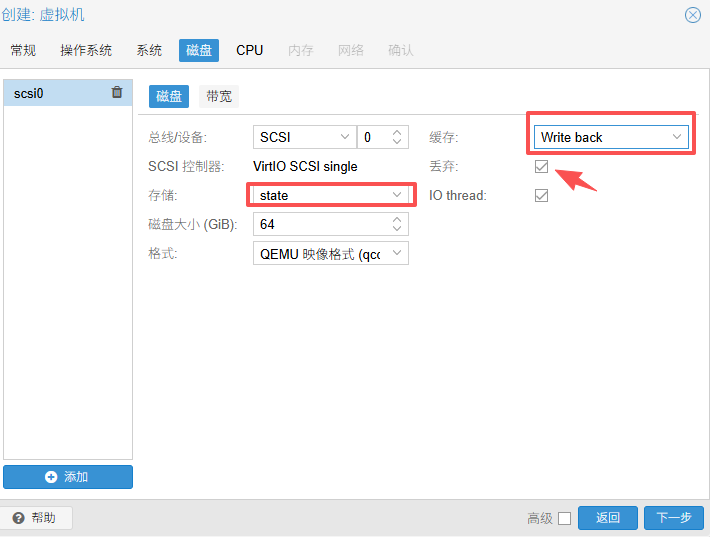
磁盘
- 选择存储的位置,磁盘大小 按需填写,
- 勾选 丢弃
- 缓存下拉 选择 Write back【下一步】
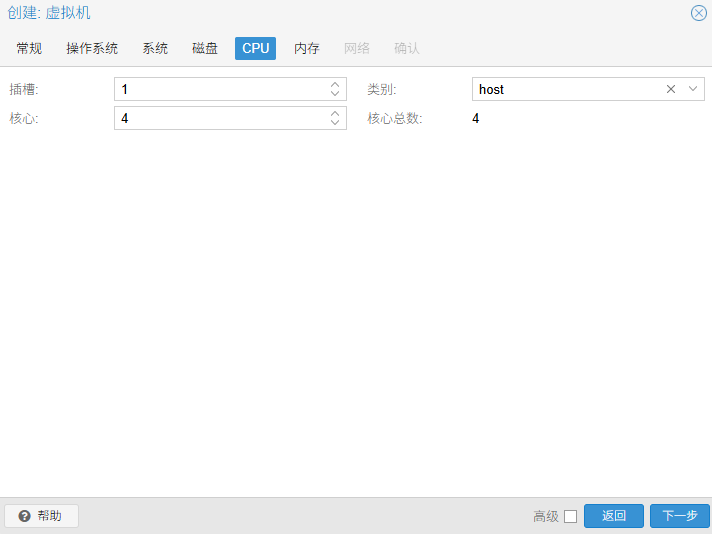
cpu
- 核心根据实际情况填写,类别选择 :host【下一步】
内存,网络
- 填写4GB及以上 4096【下一步】
- 网络,使用默认即可,有网卡选网卡
- 确认完成
启动虚拟机
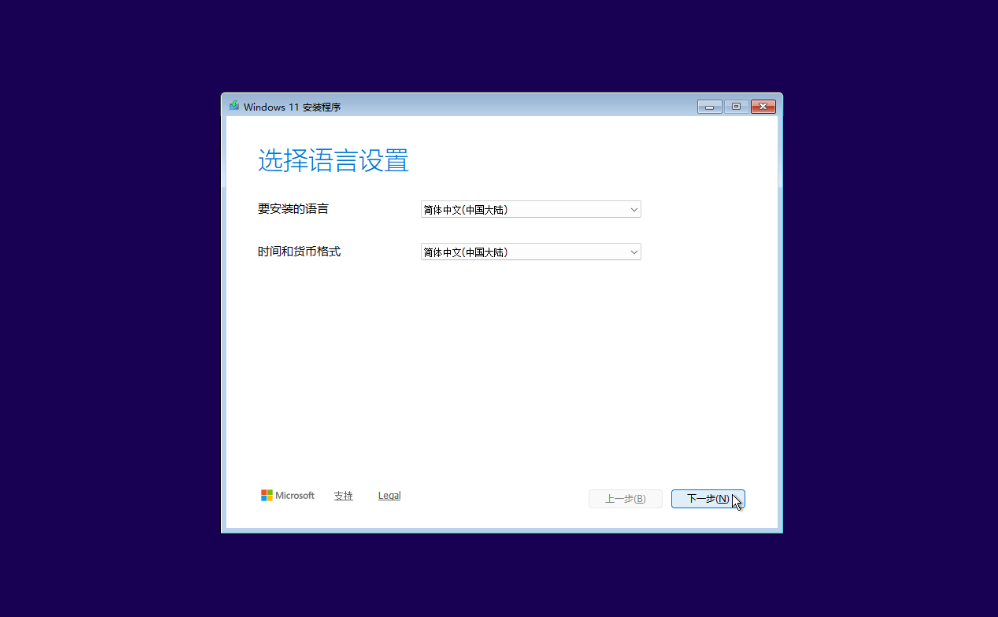
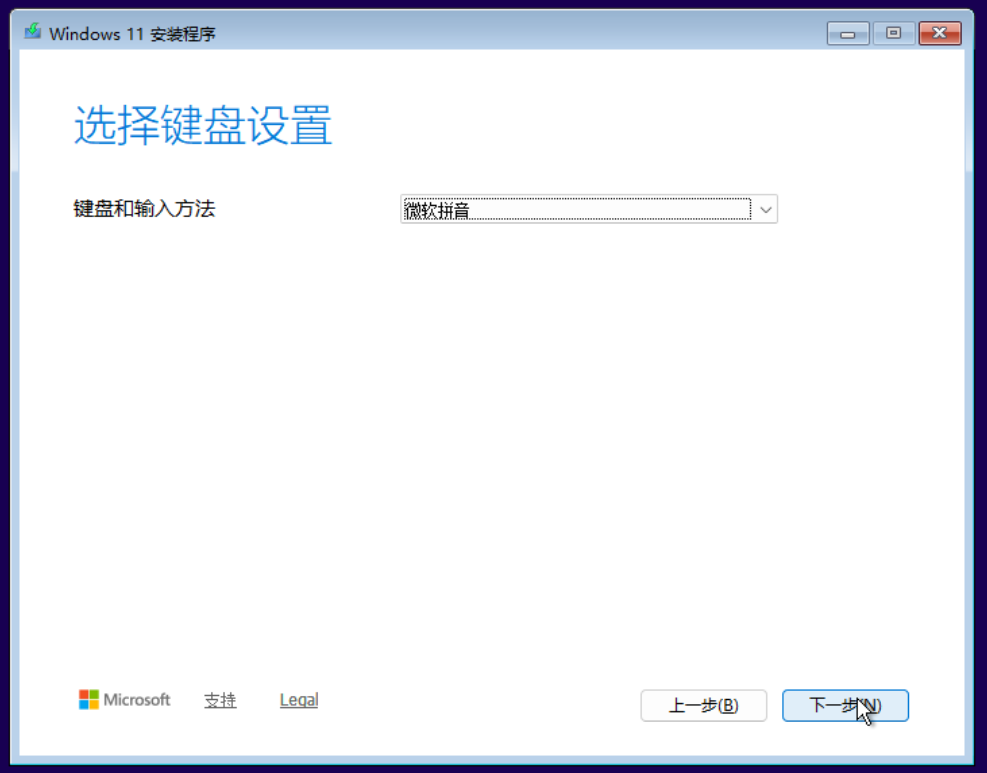
选择语言设置/键盘设置
- 等待启动中会遇到黑屏,不影响启动,按需选择系统预言 【下一步】
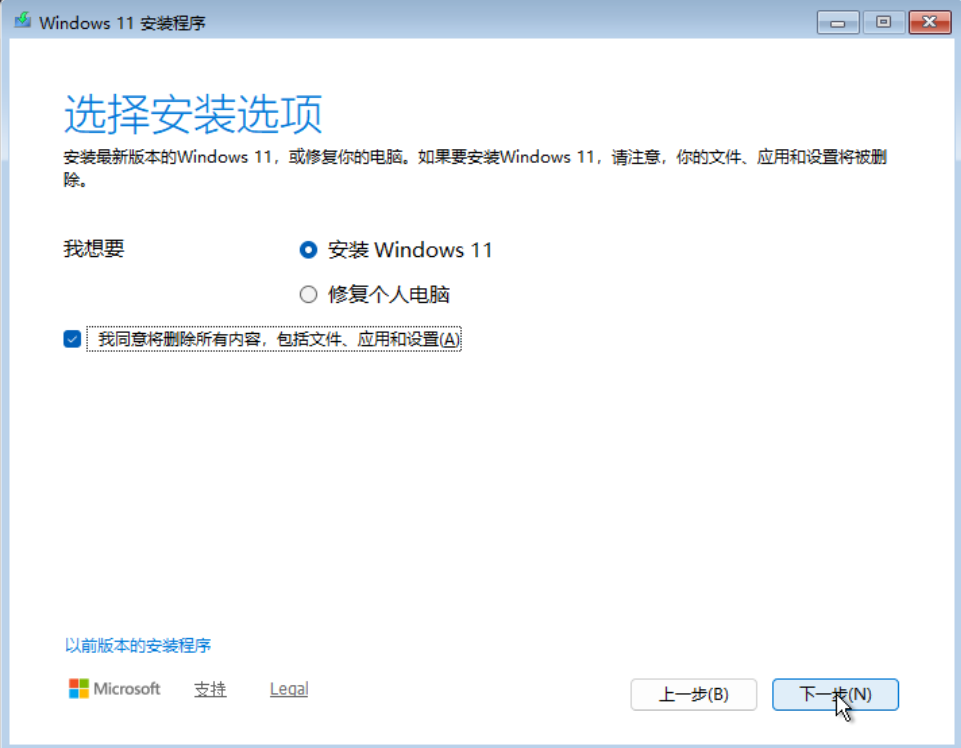
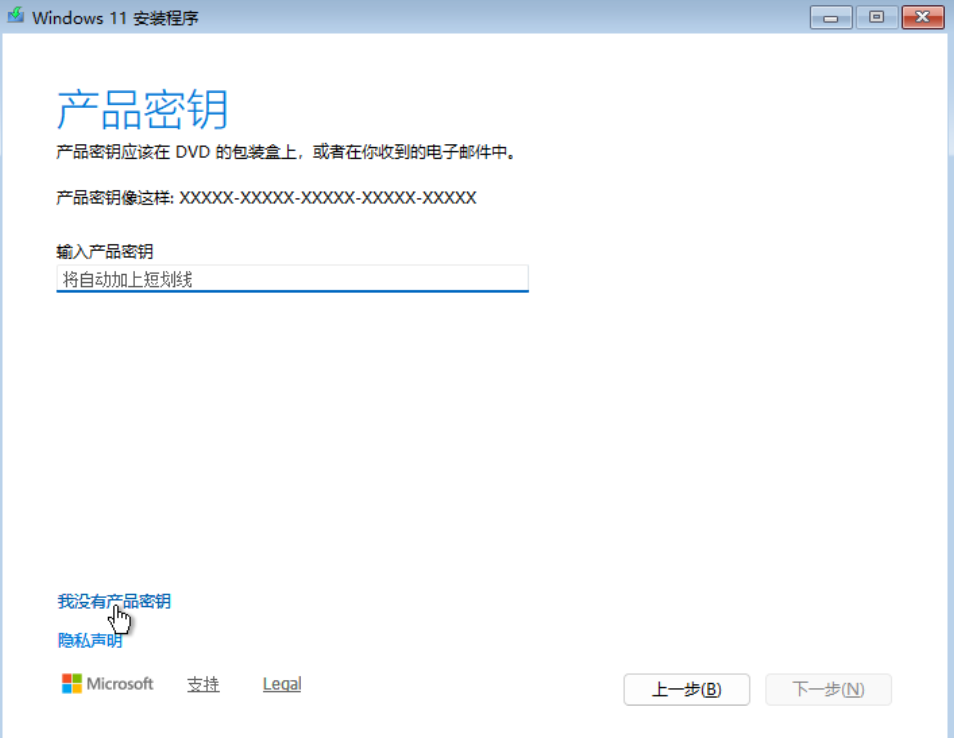
选择安装选项
- 选择安装Windows 11,勾选我同意,点击我没有产品密钥【下一步】
选择系统版本/选择映像
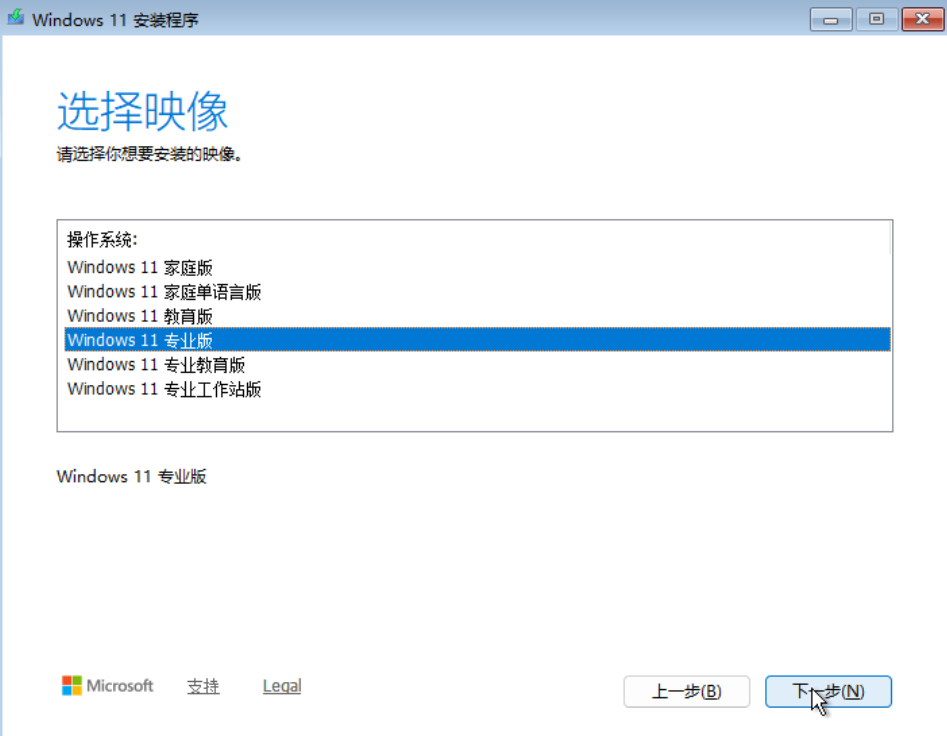
- 我这里选择安装Windows 11 专业版,按需选择,点击接受【下一步】
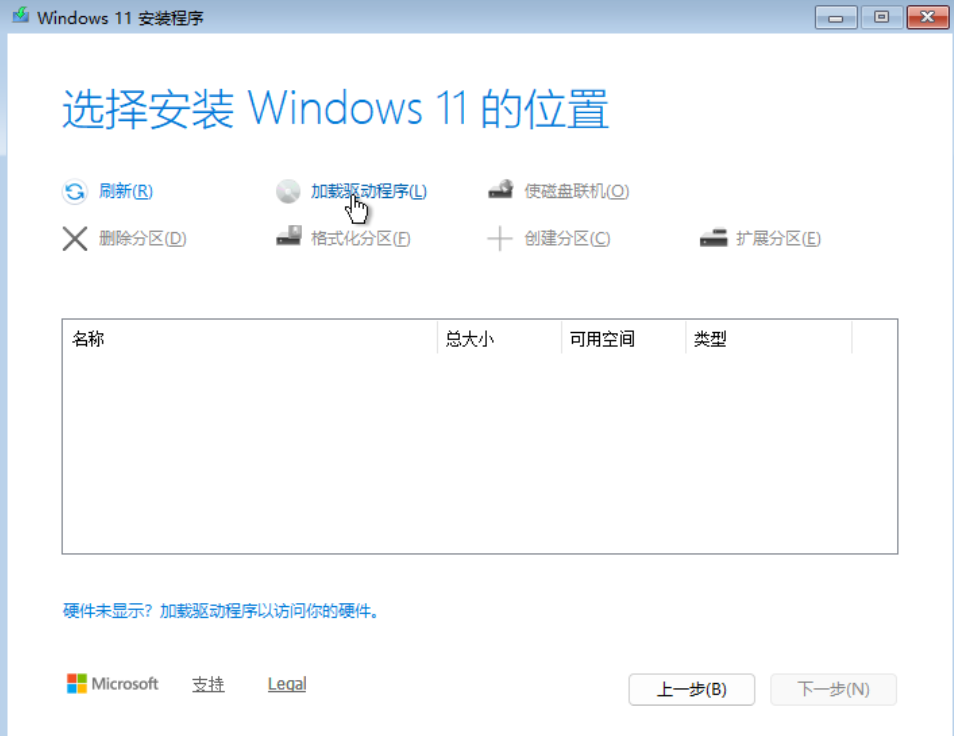
选择系统位置
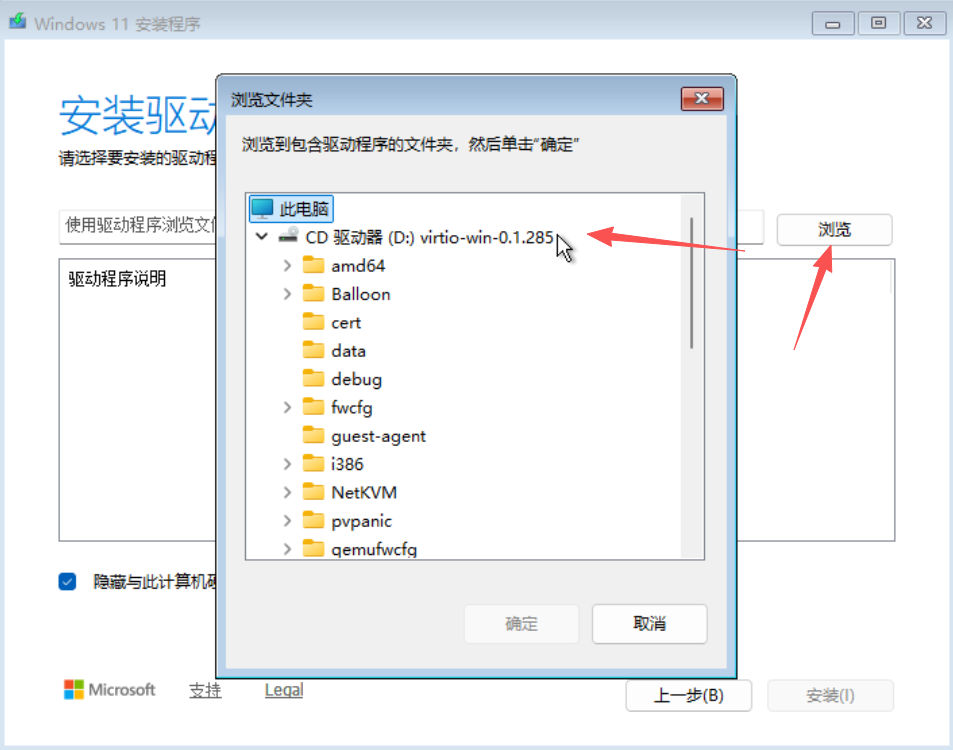
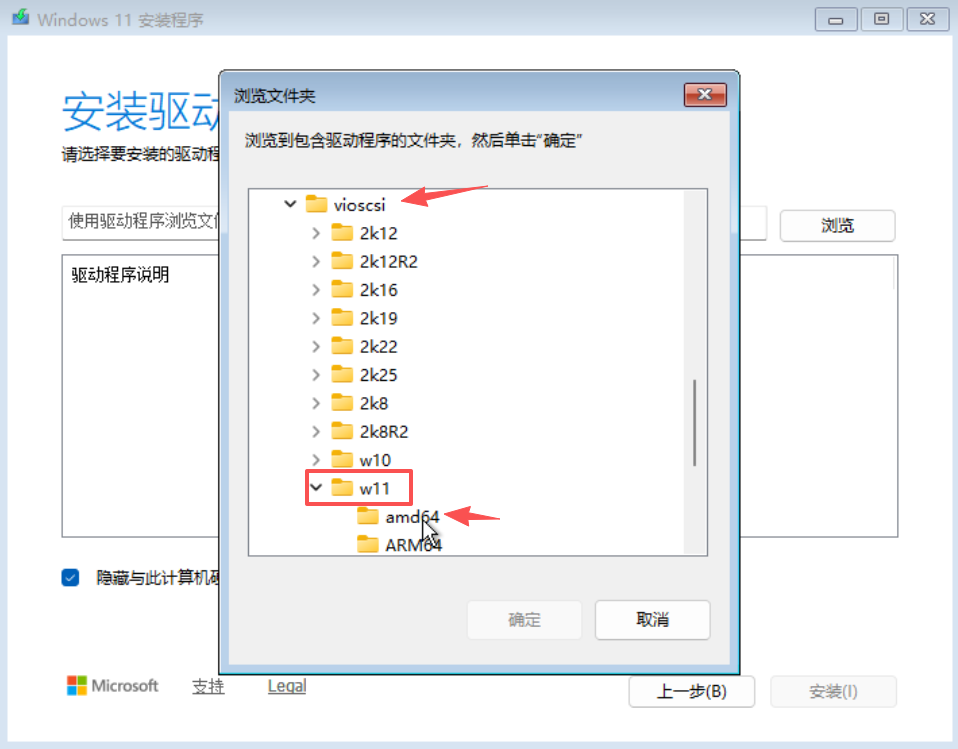
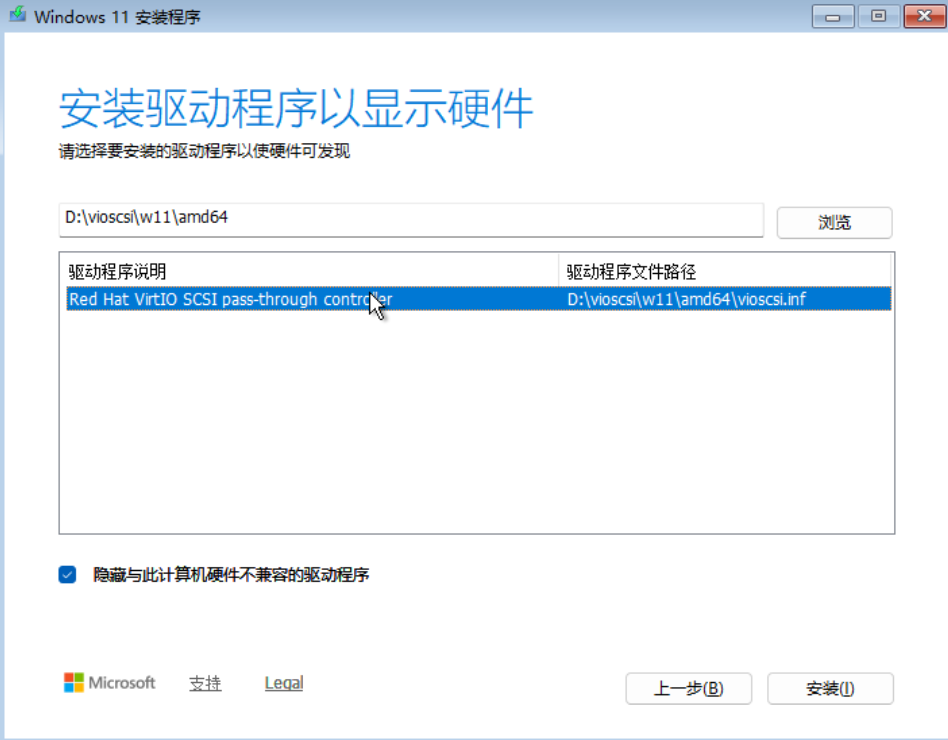
- 选择:加载驱动程序--->浏览--->virtio-win--->vioscsi--->w11--->amd64--->点击确定
- 选择列表中出现的 驱动程序【安装】
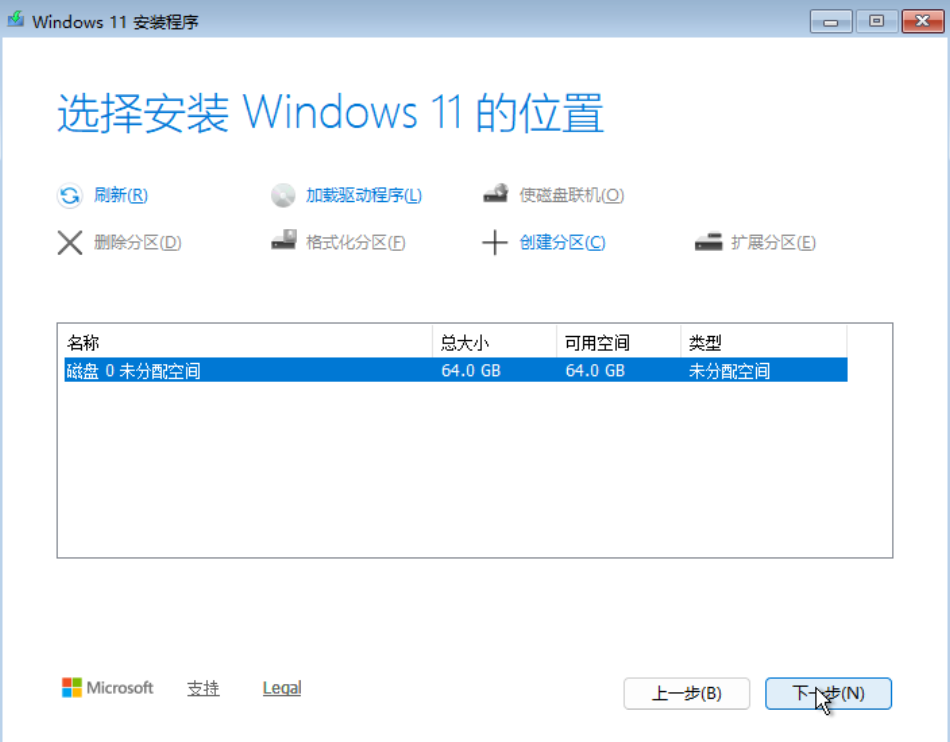
- 选择分配的磁盘【下一步】
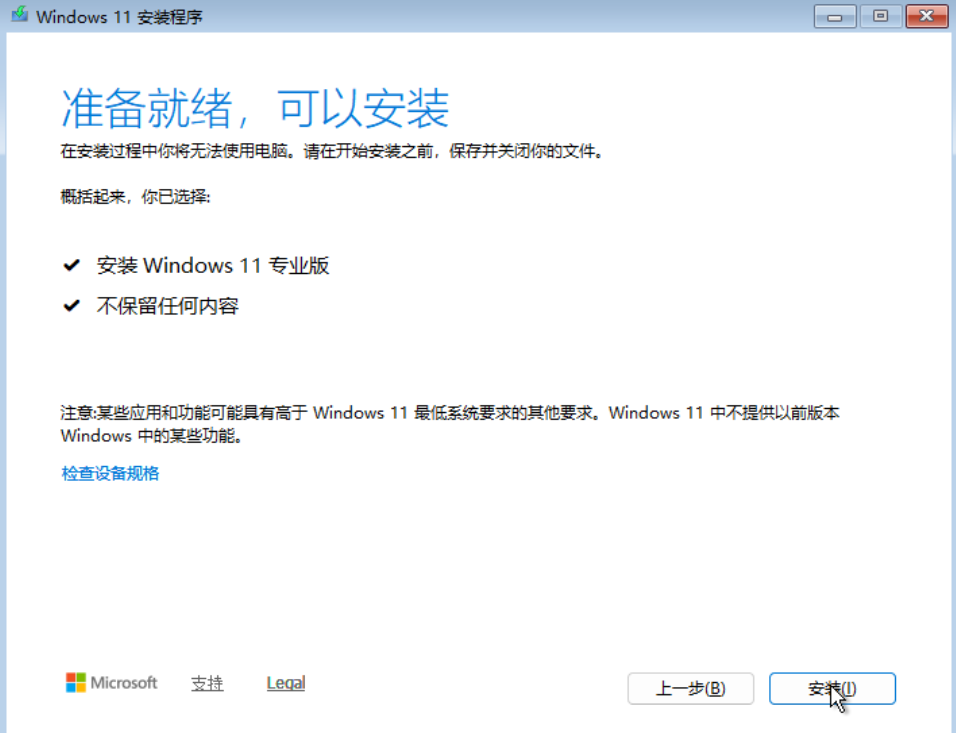
准备就绪,确认安装
- 确认安装的 系统版本 【安装】
- 等待系统安装完成
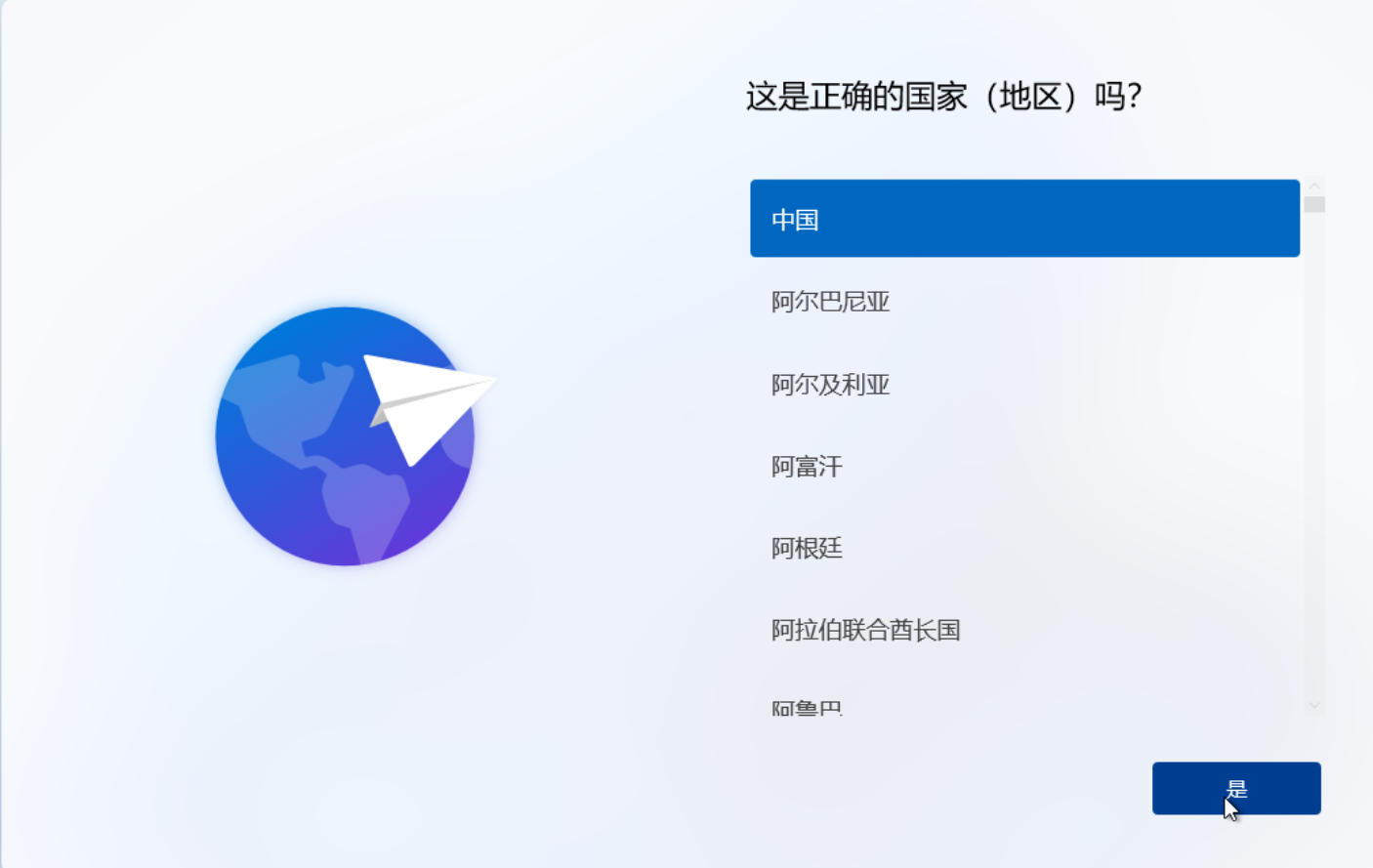
启动系统:选择国家地区
- 选择国家/地区,默认输入法,跳过 添加键盘布局【下一步】
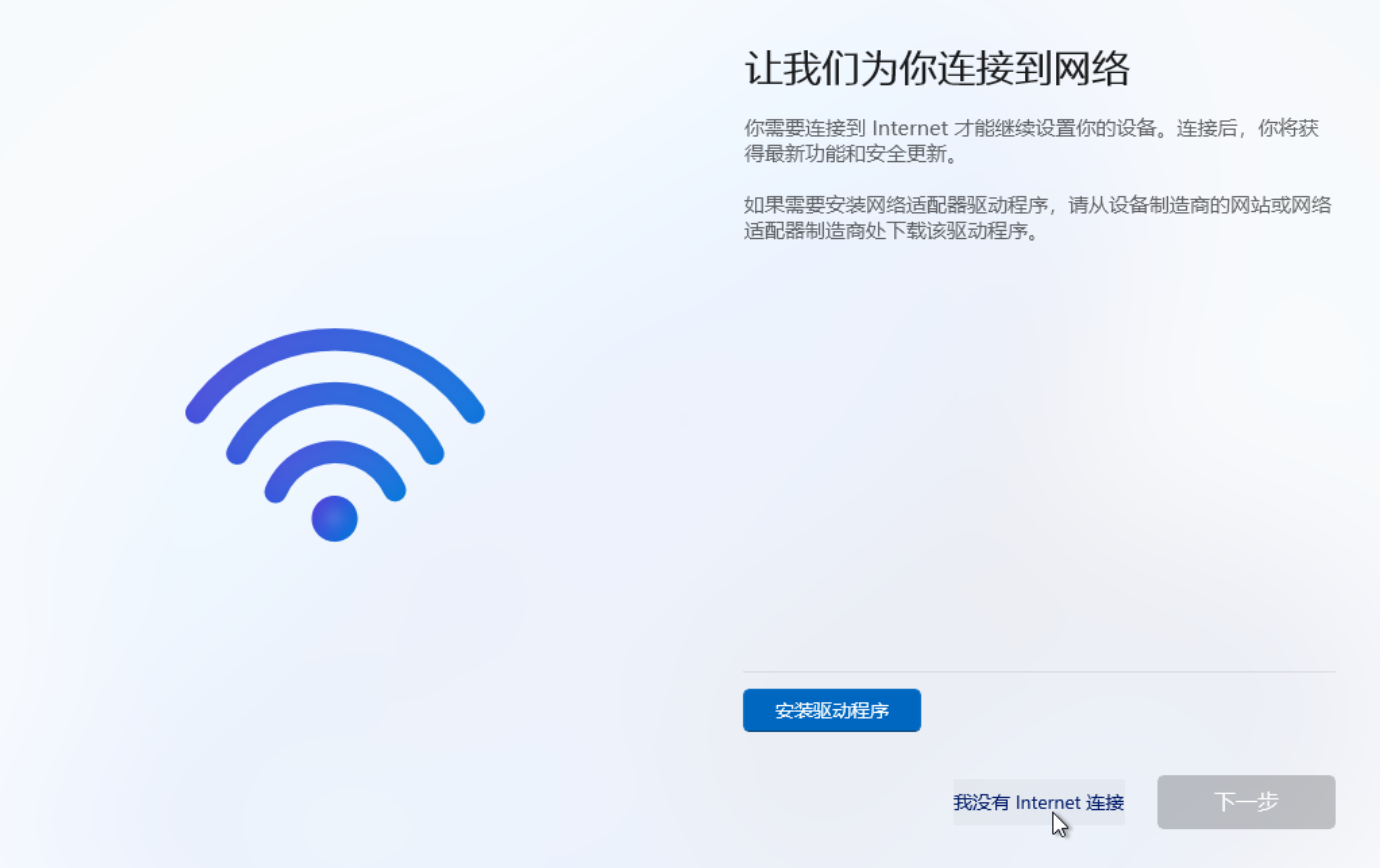
跳过连接网络
- 在虚拟机面板:按 Shift+F10
- 输入命令, 重启后重新选择一次步骤,然后就可以出现:跳过网络按钮【点击】
oobe\bypassnro
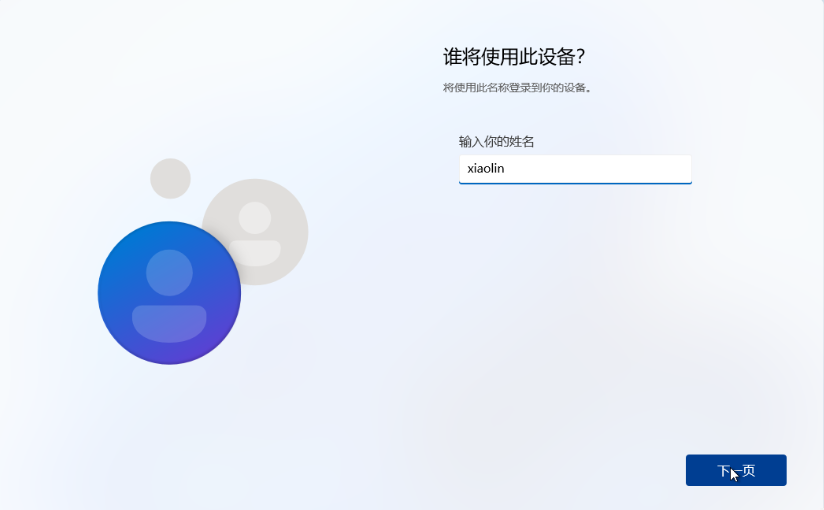
添加系统用户
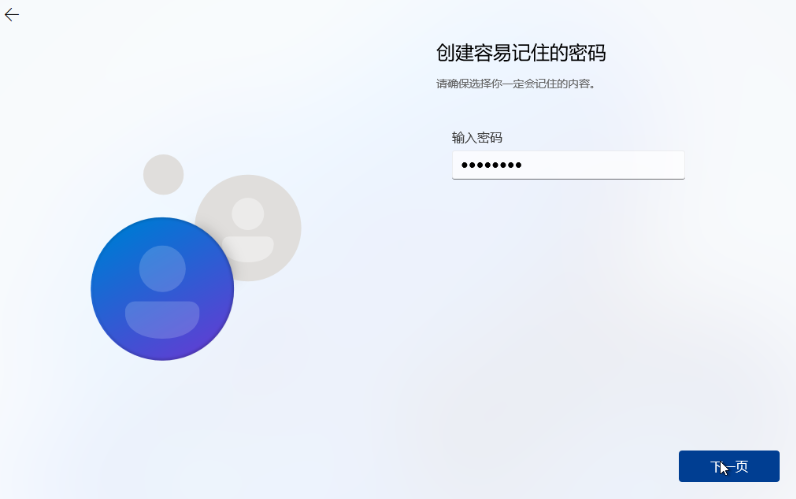
- 账号密码 自行填写
- 输入用户名:xiaolin,输入账号密码:
- 问题自定义创建即可(随便填【下一页】
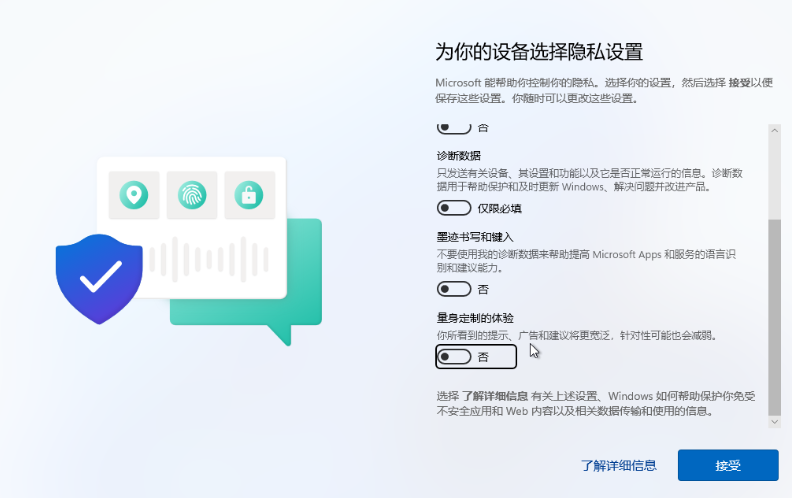
- 取消所有勾选【接受】
安装驱动程序
打开文件管理器
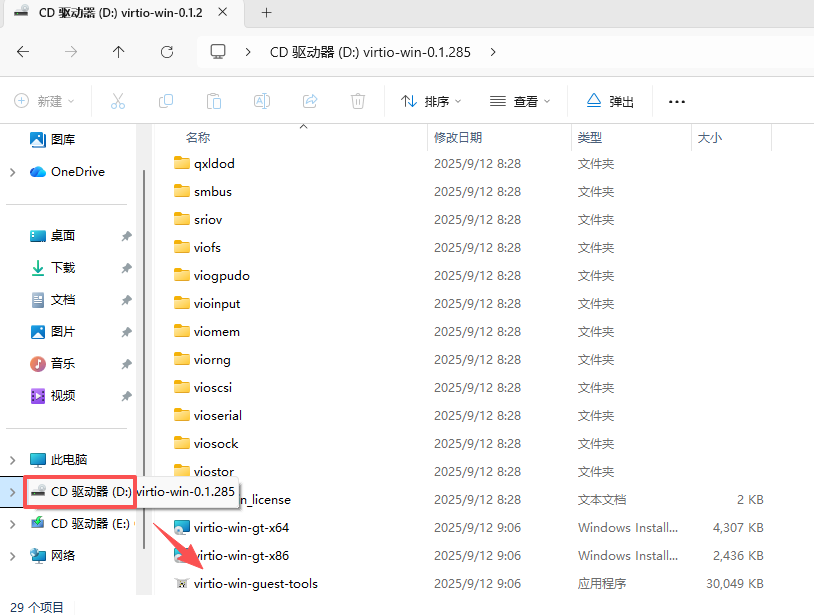
- 在左侧选择:CD光碟盘virtio-win,滑动到最下面,运行:virtio-win-guest-tools
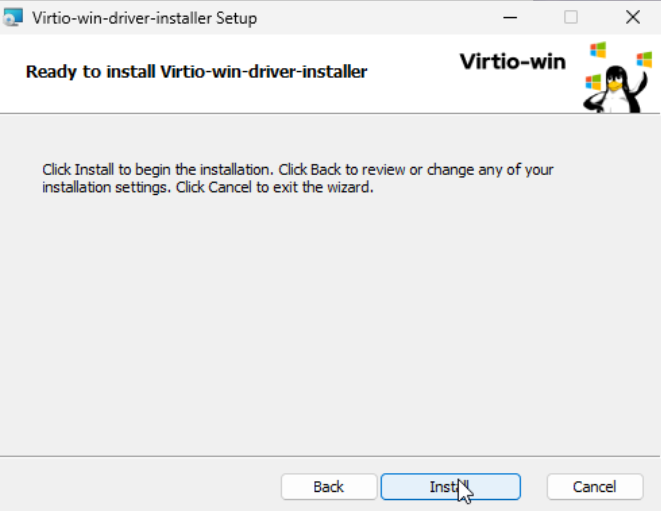
- 勾选同意,点击install进行安装,出现弹窗,点击:是
- 勾选同意并点击next--->next--->install
- 等待安装完成点:Finsh
确认驱动是否安装完成
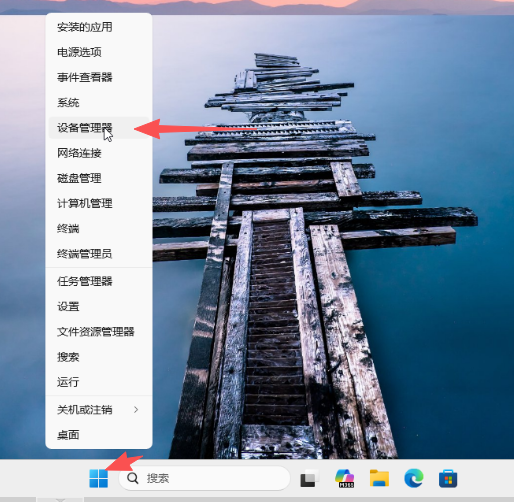
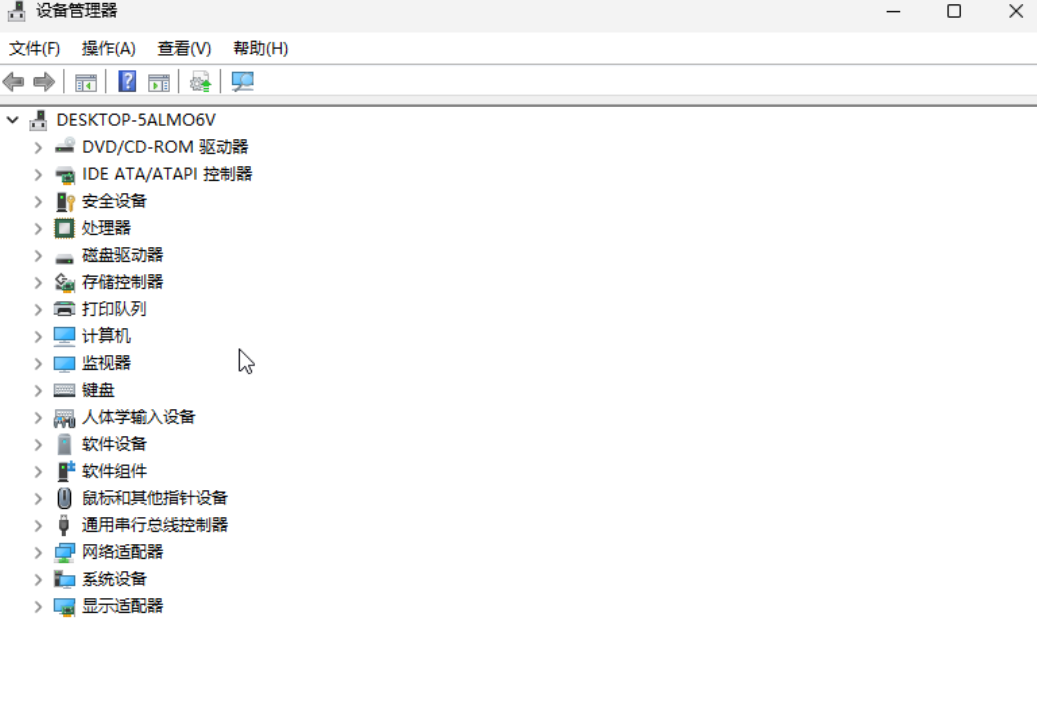
- 右键开始菜单,点击设备管理器,没有出现 黄色感叹号 说明安装成功
安装QEMU Guest Agent
- 在左侧选择:CD光碟盘virtio-win,进入:guest-agent文件夹,运行qemu-ga-x86_64,弹窗点击: 是
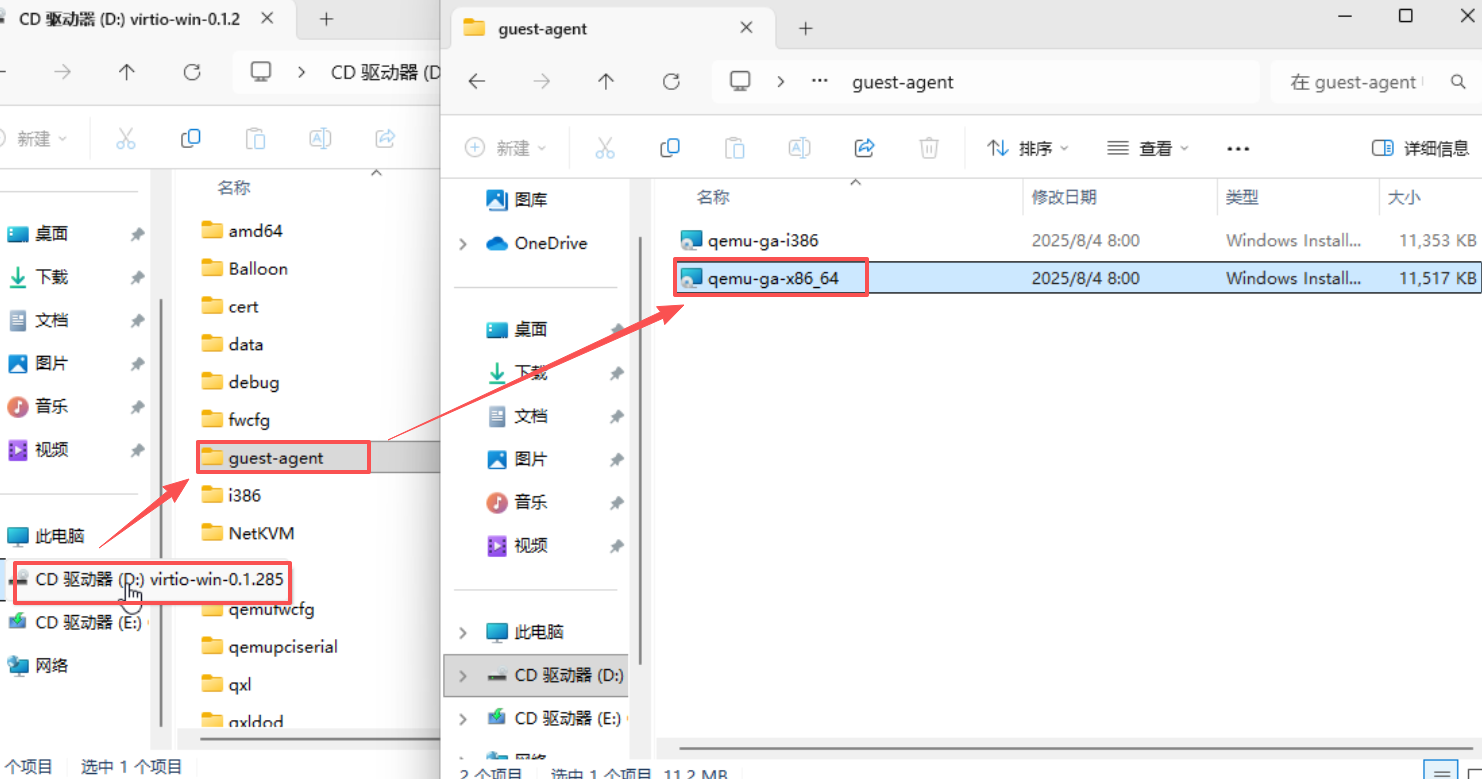
安装Windows板的SPICE Guest Tools
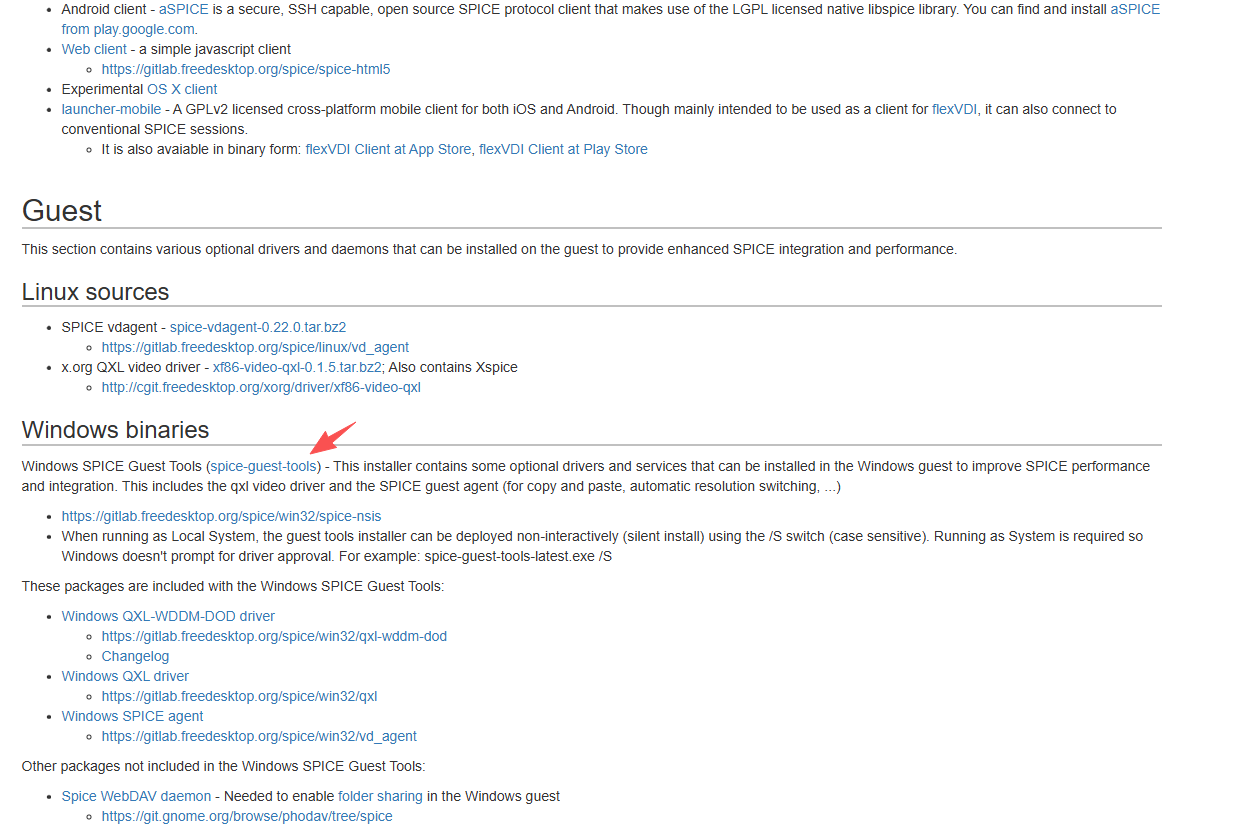
- 打开浏览器,进入官方:https://www.spice-space.org/download.html
- 或在浏览器直接输入:spice-guest-tools
- 往下滑找到:Windows binaries,点击:spice-guest-tools下载
- 下载完成后 执行安装即可,弹出同意窗口,点击同意,关闭虚拟机
编辑虚拟机
配置spice
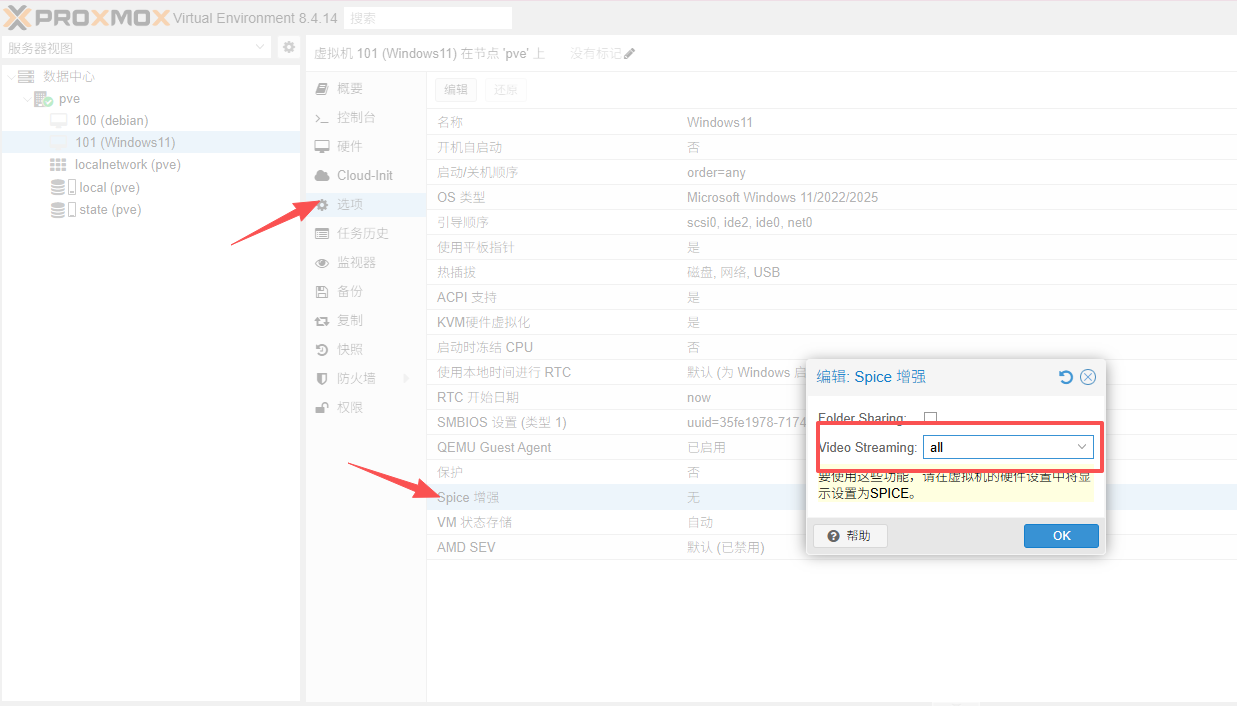
- 确认QEMU Guest Agent已启动
- 选择Spice增强,选择all
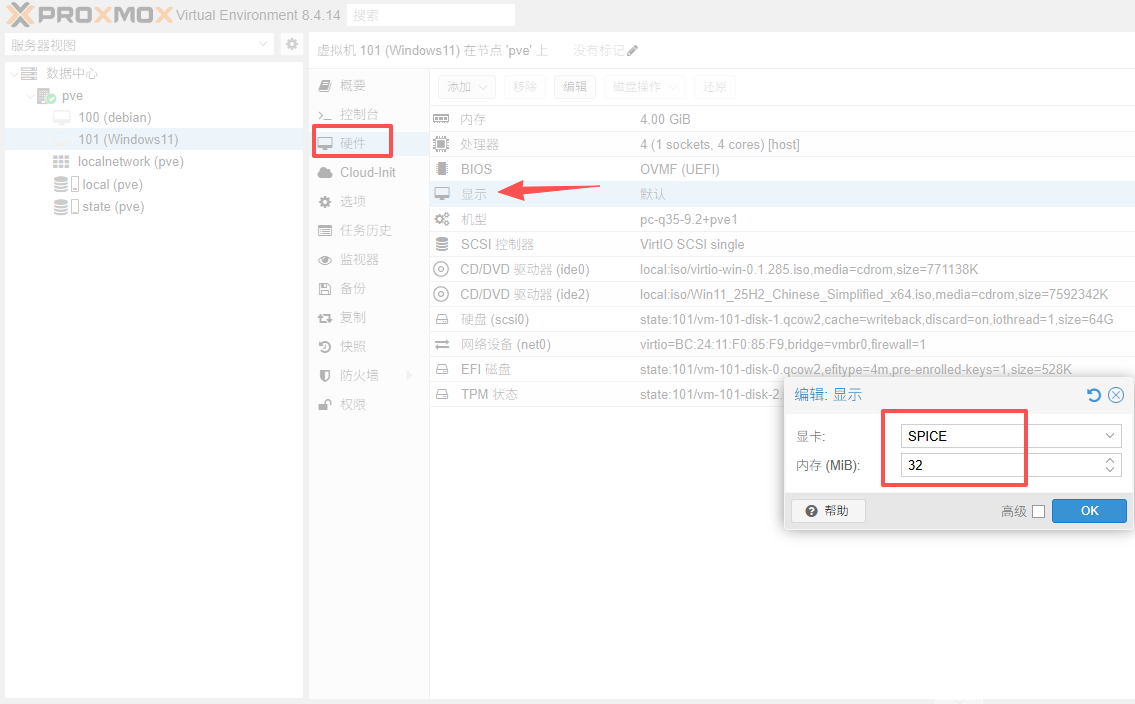
- 选择硬件--->双击 显示--->显卡选择:spice,内存填:32
- 点击添加--->音频设备--->添加
进行spice连接
- 启动虚拟机,点击pve右上角的控制台,选择SPICE进行 主机连接
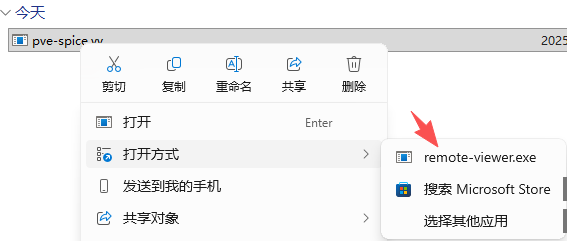
- 弹出下载后,右键选择 remote-viewer进行连接
- 大功告成!