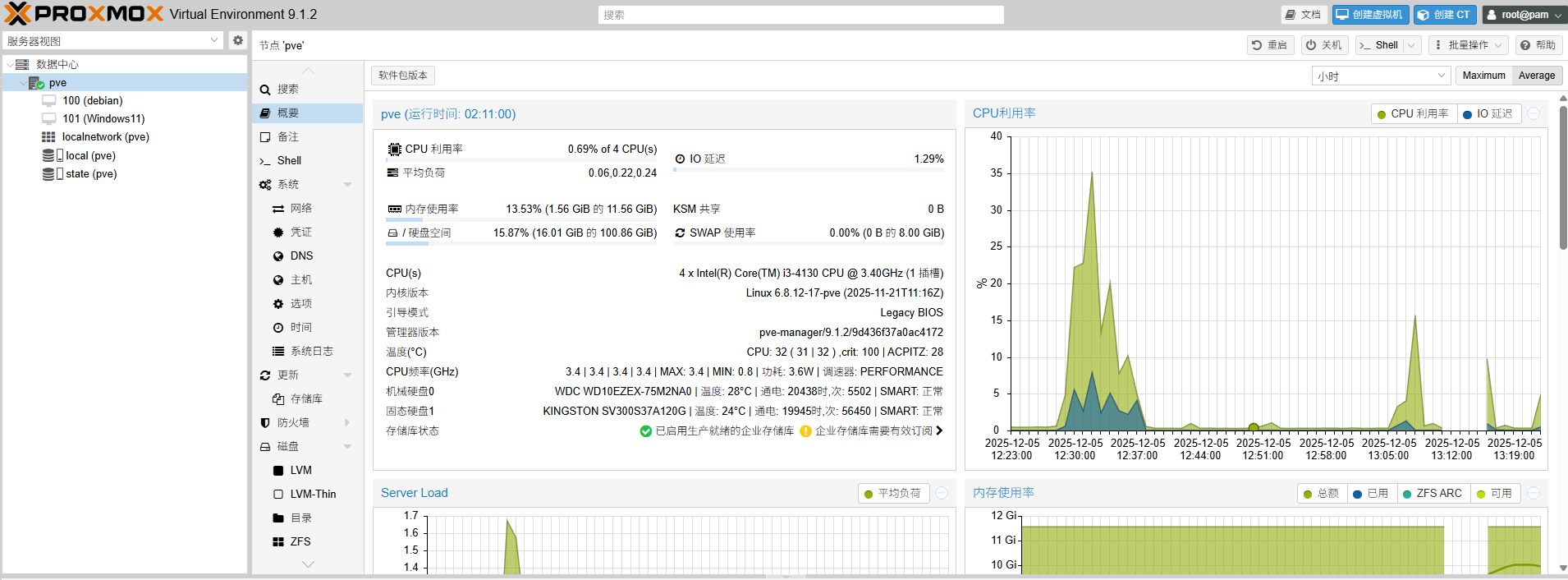
Proxmox VE(PVE):Proxmox如何安装Ubuntu虚拟机系统
- Proxmox
- 2025-12-05
- 34热度
- 0评论
Proxmox 如何安装Ubuntu虚拟机系统 ,我们总会有一些特殊需求,比如说体验各种不同的系统,或者进行软件测试,或者有业务的需求,进行系统的测试后在进行使用。
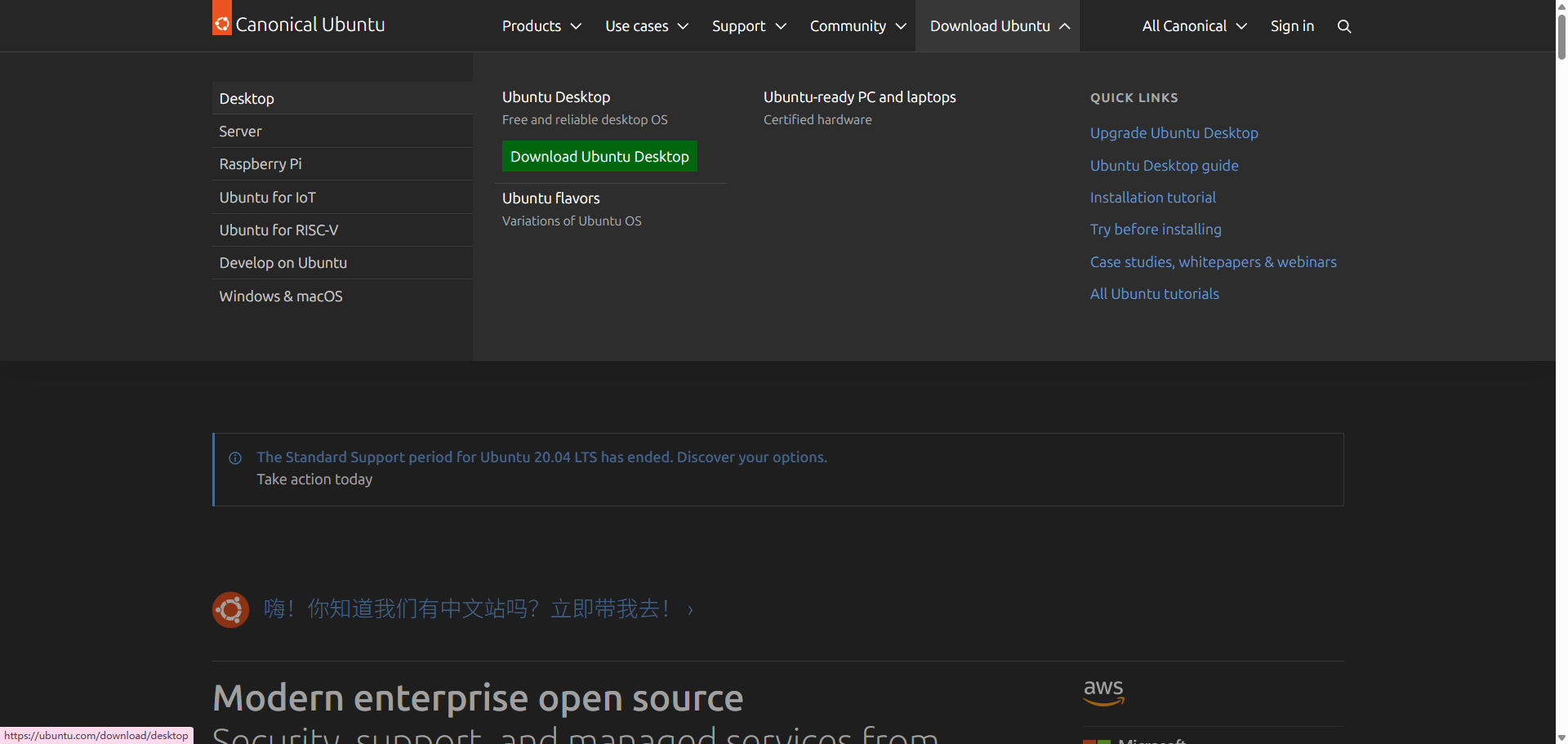
下载UbuntuIOS系统镜像
- 官网:https://ubuntu.com/
- 根据需求选择系统版本,桌面版,服务器版
- 进行下载对应的系统,本文章使用桌面版进行演示
创建虚拟机
常规:操作系统
- 依旧是一系列流程
- 常规:根据需求填写任意 名称【下一步】
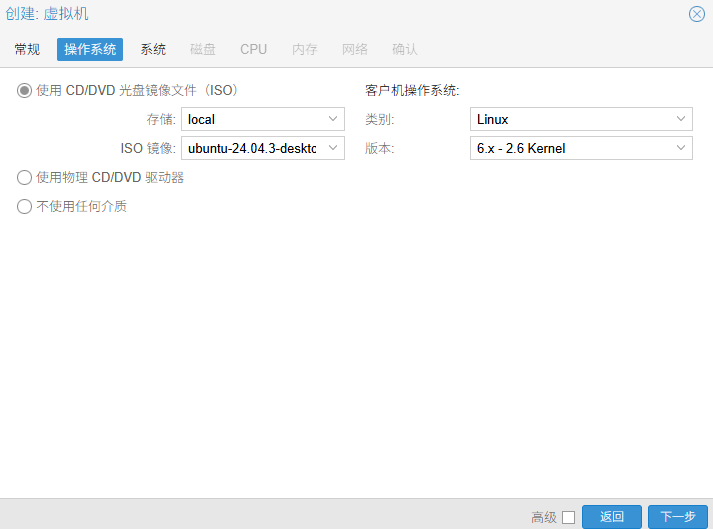
- 操作系统:选择对应系统Ubuntu IOS镜像 【下一步】
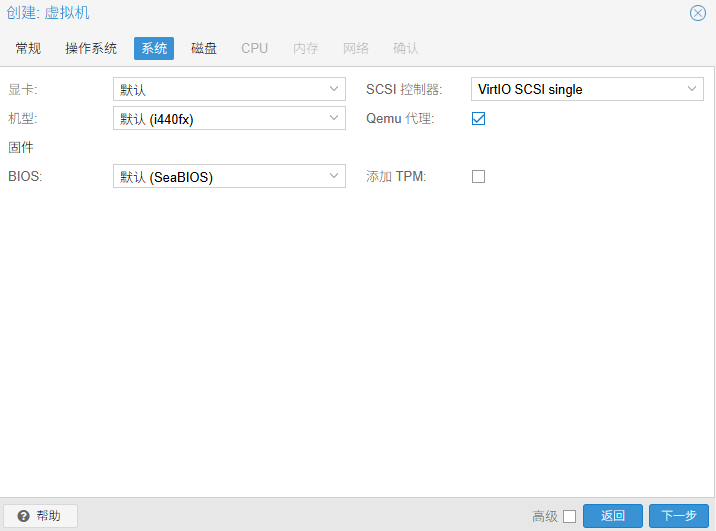
系统
- 系统:勾选Qemu代理【下一步】
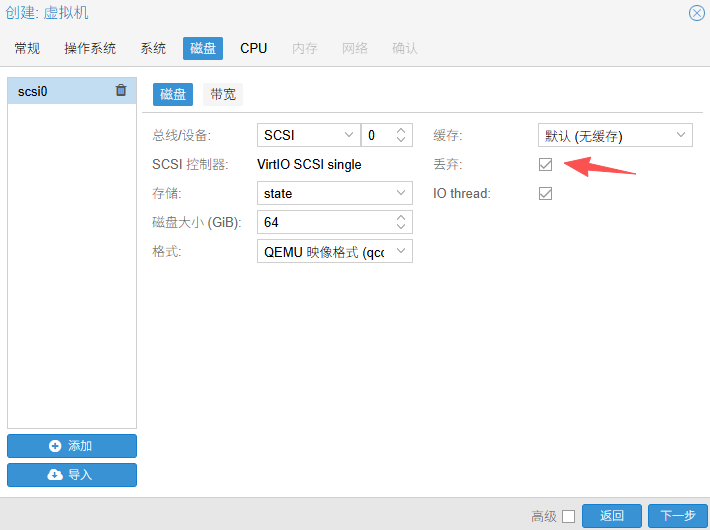
磁盘
- 选择对应系统存放的 存储 位置
- 勾选丢弃,根据需求填写 磁盘大小【下一步】
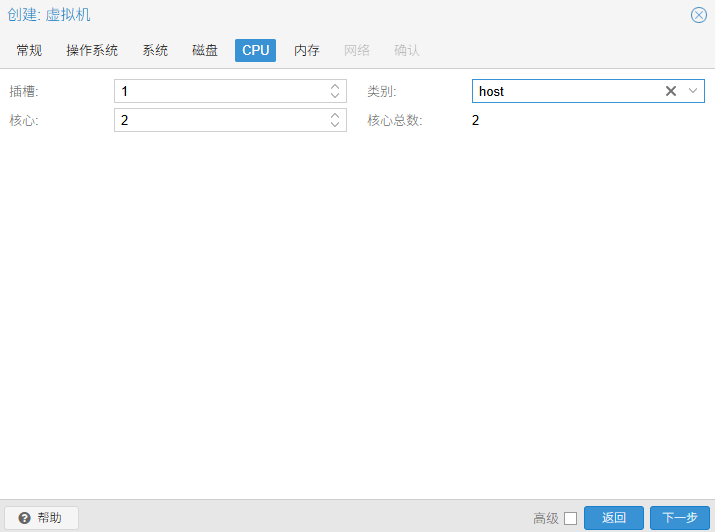
CPU
- 根据需求填写 核心,
- 类别选择 host【下一步】
内存:网络
- 根据需求填写内存,网络有网卡选网卡,没有默认【下一步】
启动虚拟机
常规系统的安装流程
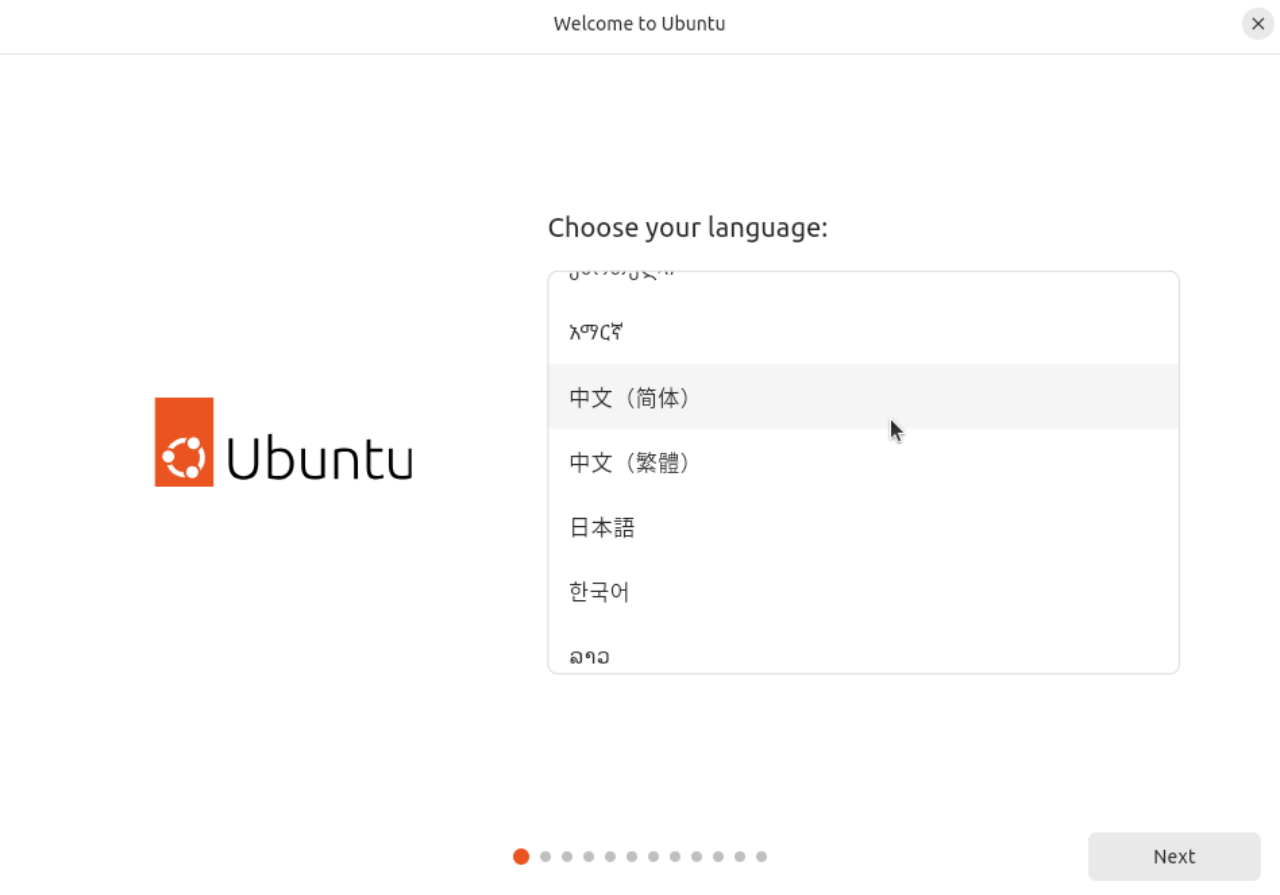
- 根据需求选语言即可【Next】
- 可访问性【下一步】
- 键盘布局默认即可【下一步】
- 使用有线连接【下一步】
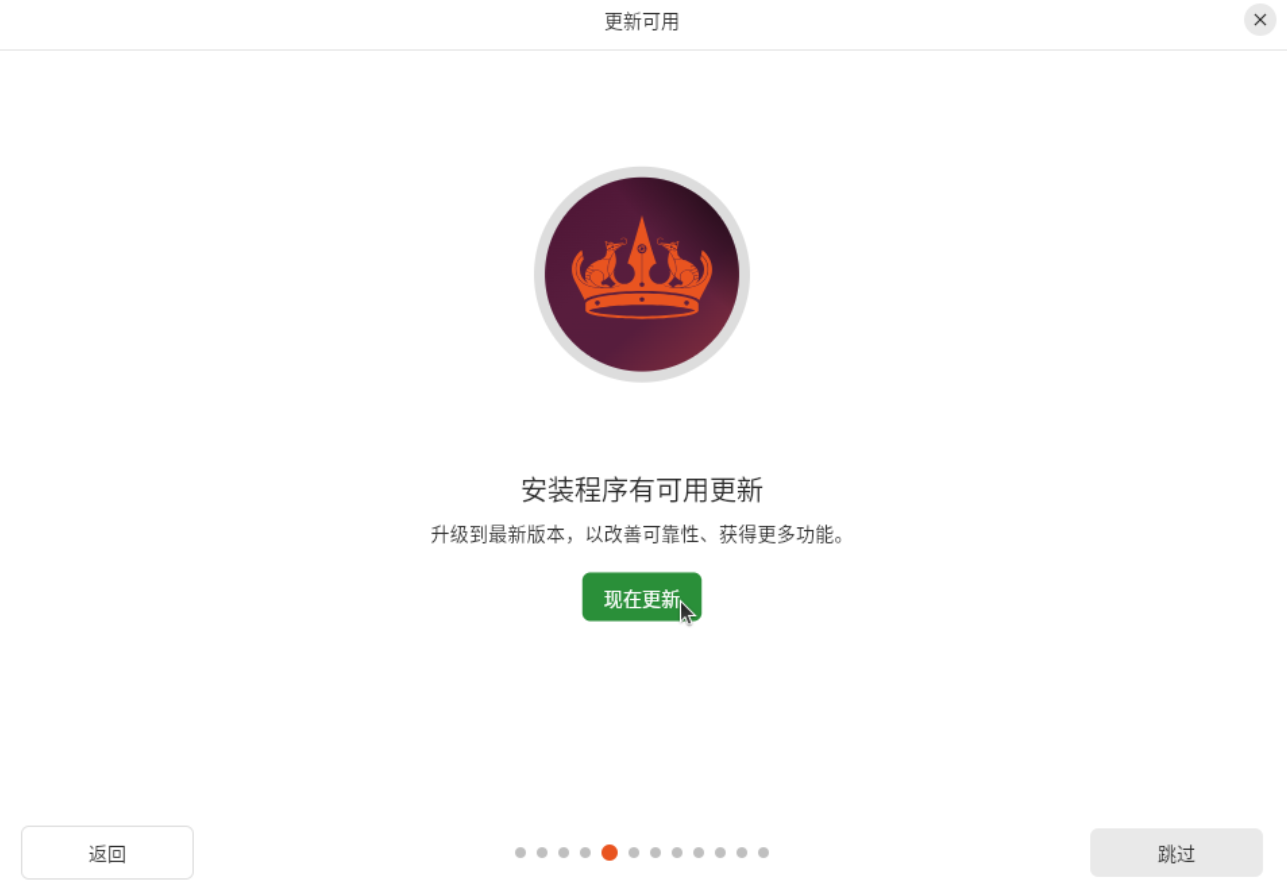
安装可用更新
- 点击现在更新,等待,如果你不想现在更新可以跳过【Next】
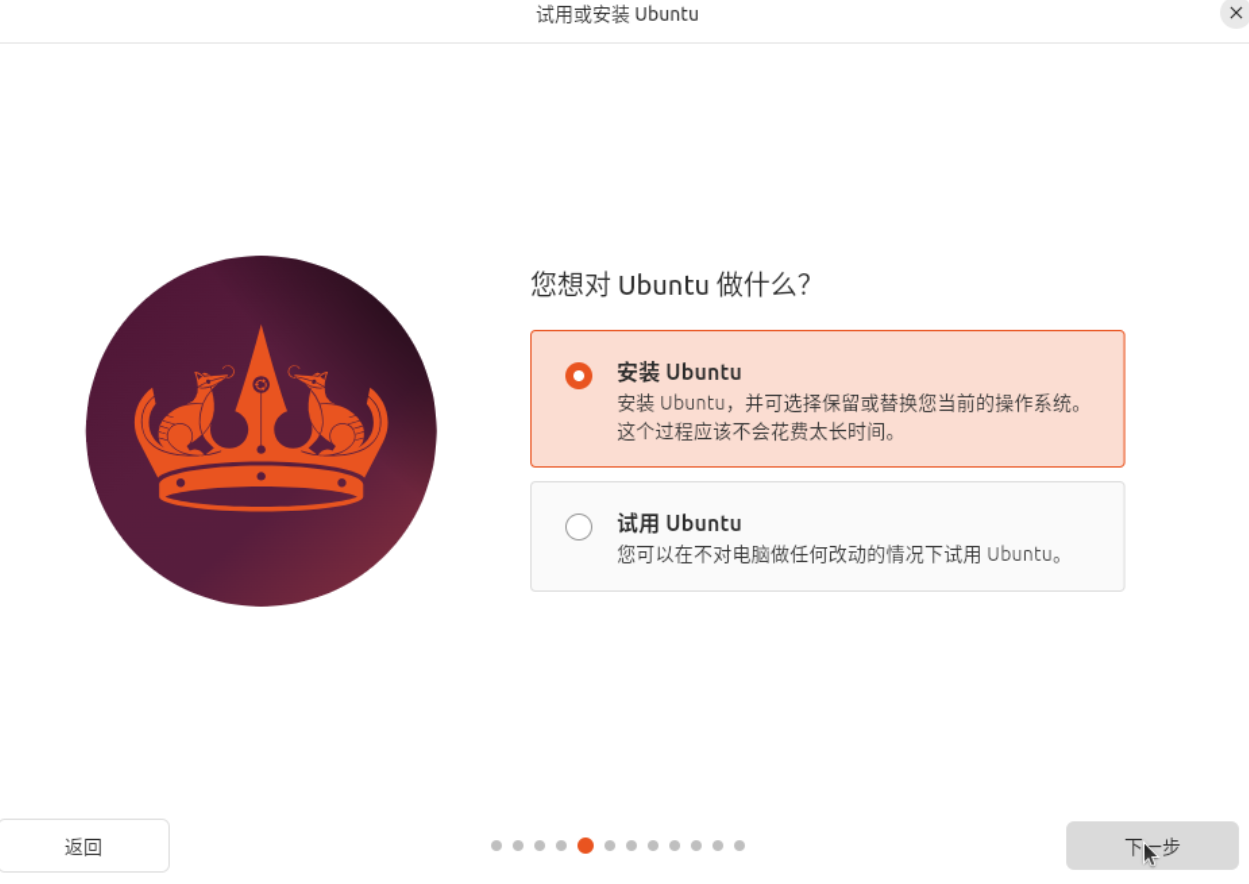
安装Ubuntu
- 选择安装Ubuntu 【下一步】
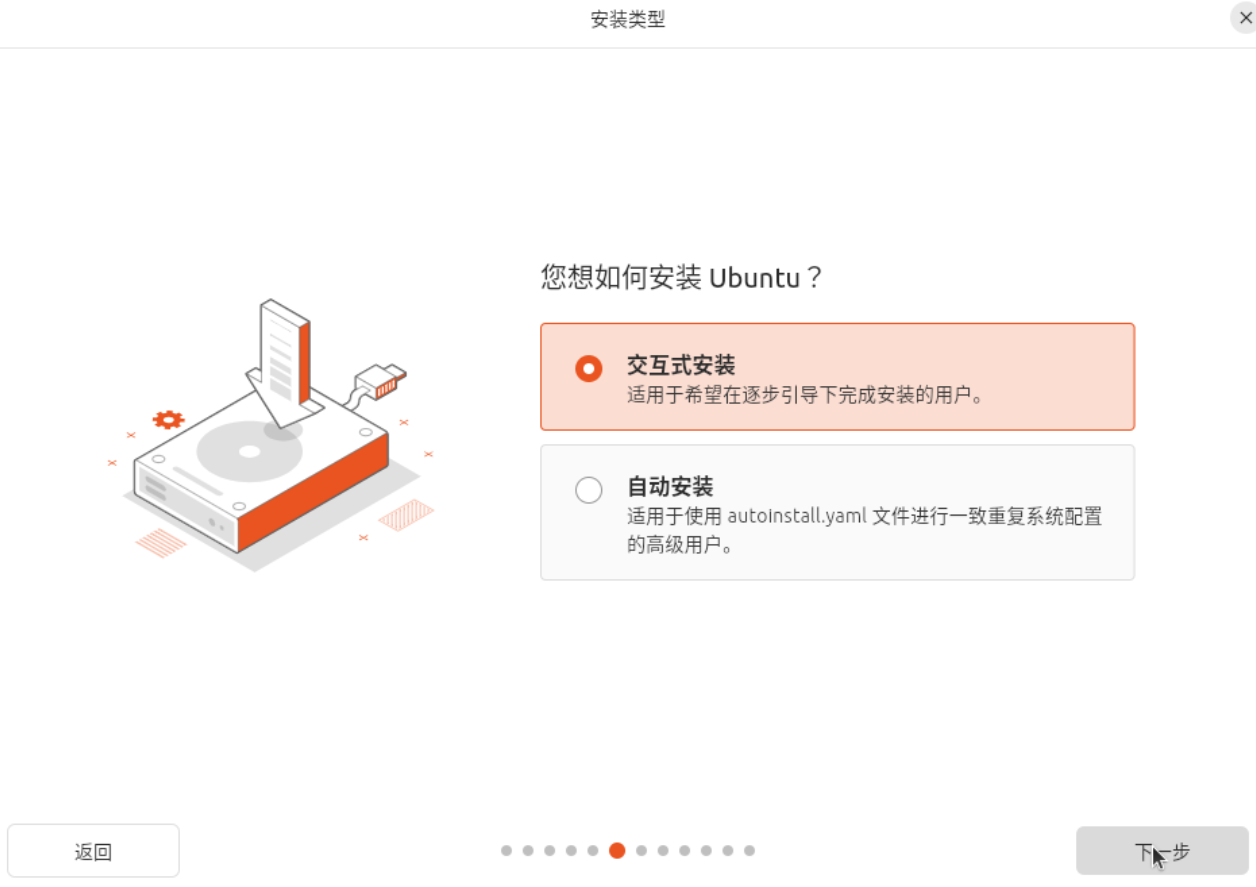
- 选择交互式安装,如果你没有特别的需求默认即可【下一步】
- 默认集合【下一步】
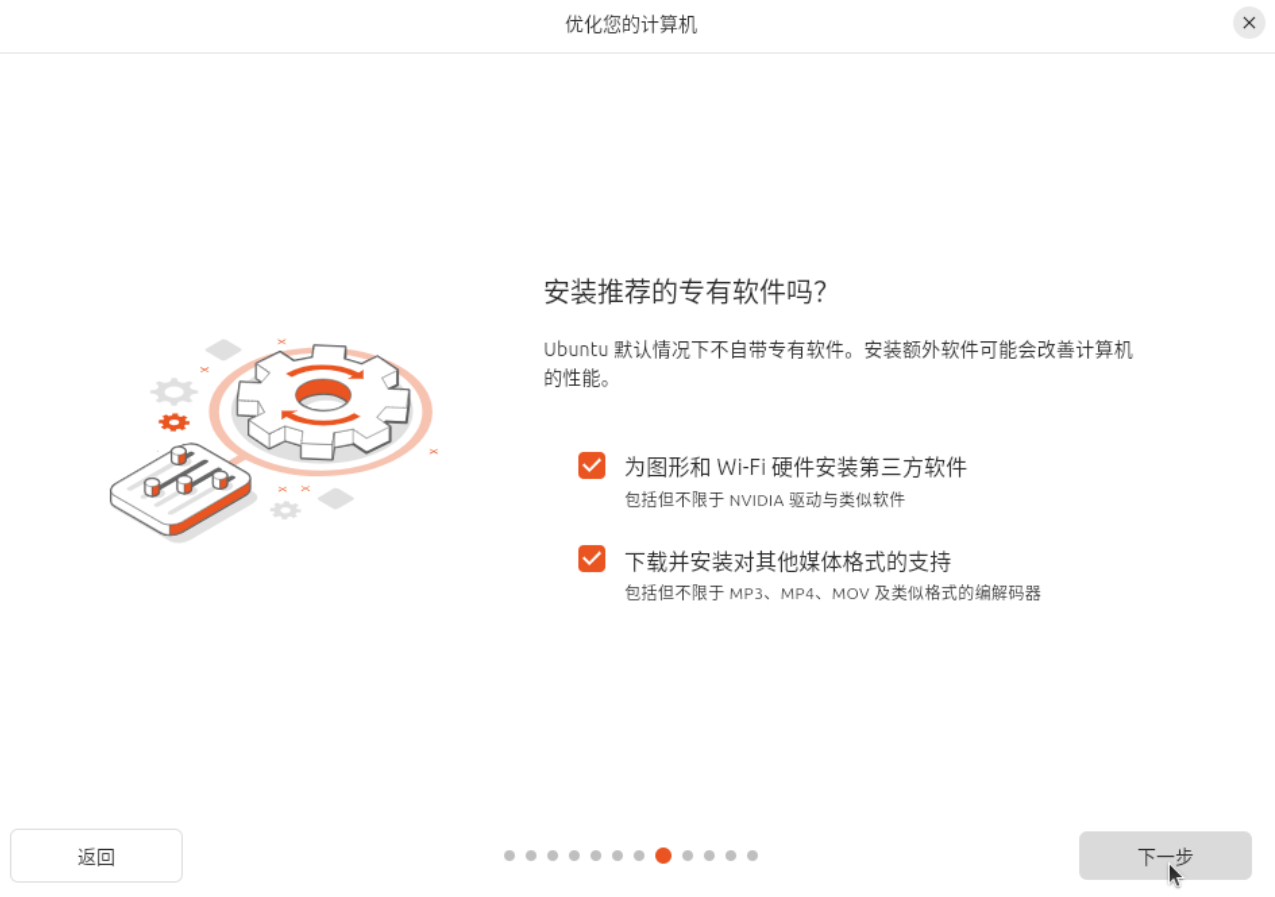
安装推荐的专有软件
- 这里推荐两个都勾选上【下一步】
- 选择擦除磁盘并安装Ubuntu【下一步】
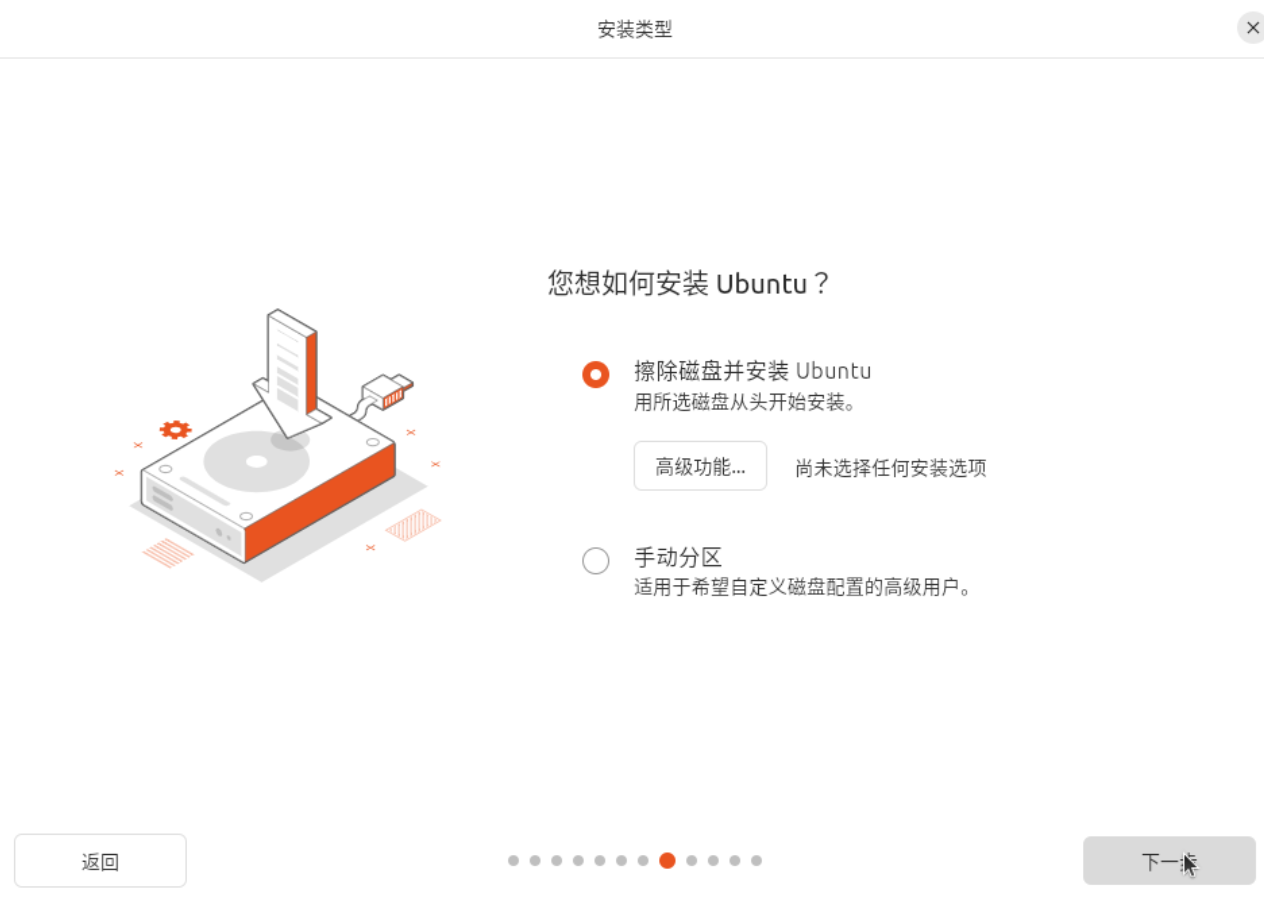
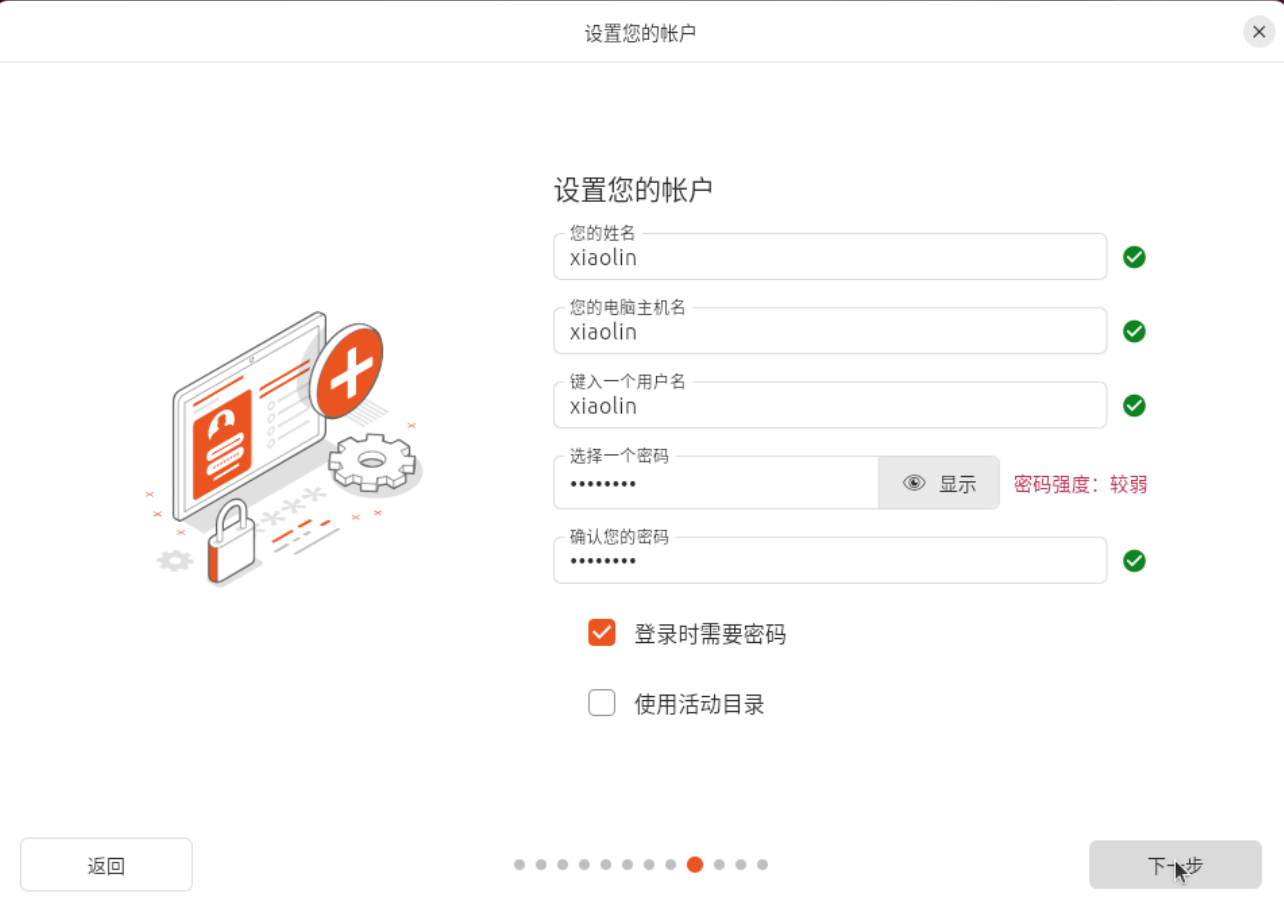
设置账户
- 设置系统的账户,名称按需填写
- 电脑主机名称,这里推荐更改一下,不用太长即可
- 设置密码:注意密码比较重要,要记住!!!【下一步】
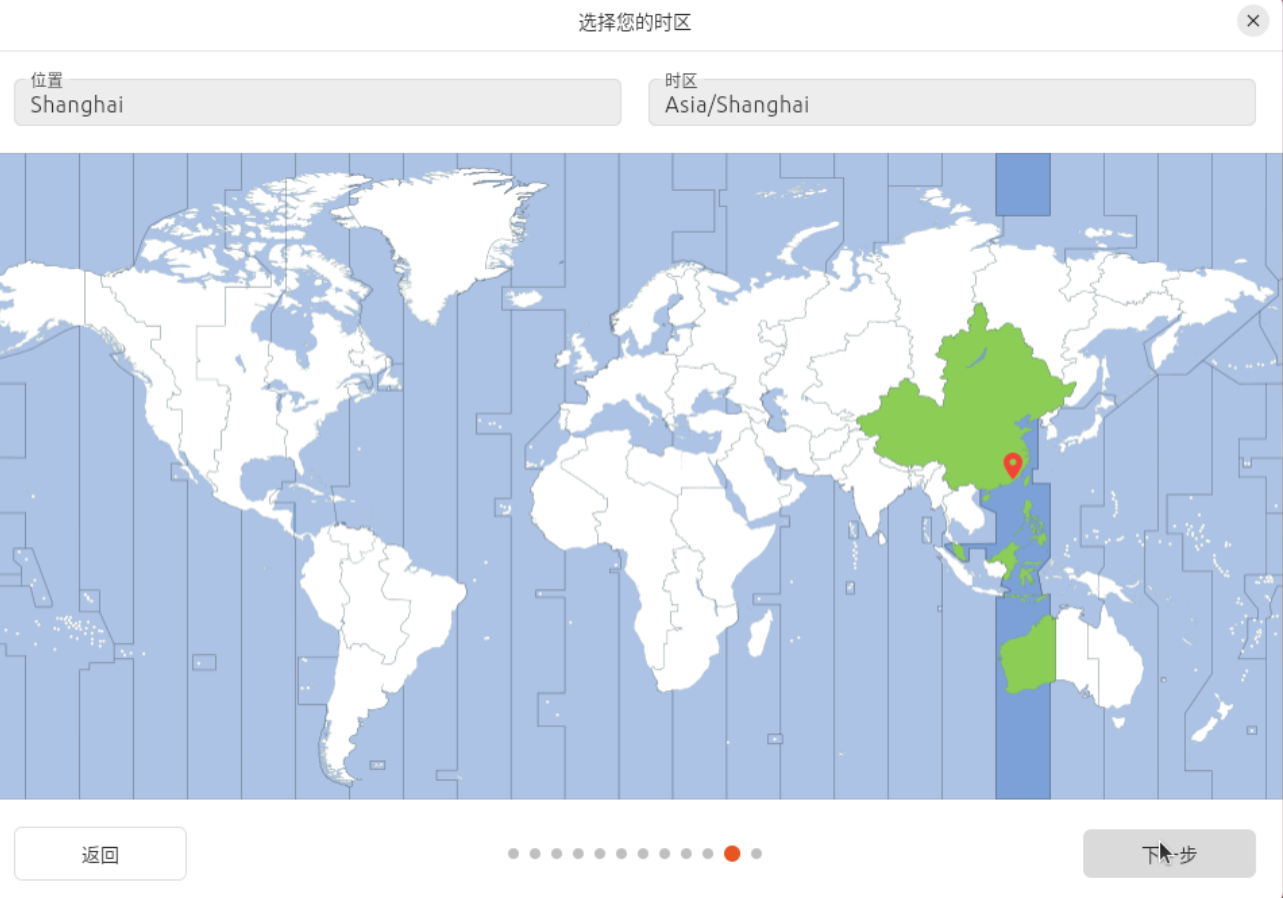
设置时区
- 设置时区,这里选择上海地区,根据需求选择【下一步】
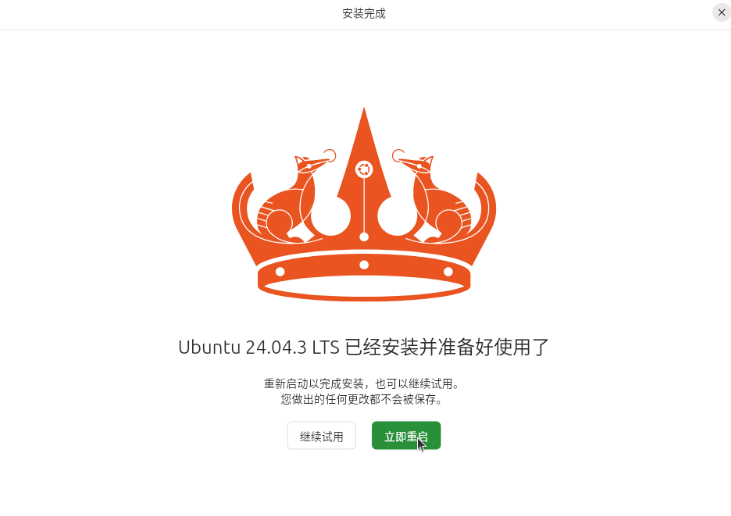
- 确认安装,等待系统安装好,重启系统
安装SPICE Guest Tools
重启,进入系统
- 使用SPICE 连接虚拟机,画面更流畅,还可以复制主机的粘贴板内容
- 还可以获取到虚拟机里面的音效
- 输入命令进行安装,启动服务
sudo apt install spice-vdagent
sudo systemctl start spice-vdagent
sudo systemctl enable spice-vdagent
- 输入命令,检查是否已经启动,看到 active(runnig) 就是启动了,输入q退出
sudo systemctl status spice-vdagent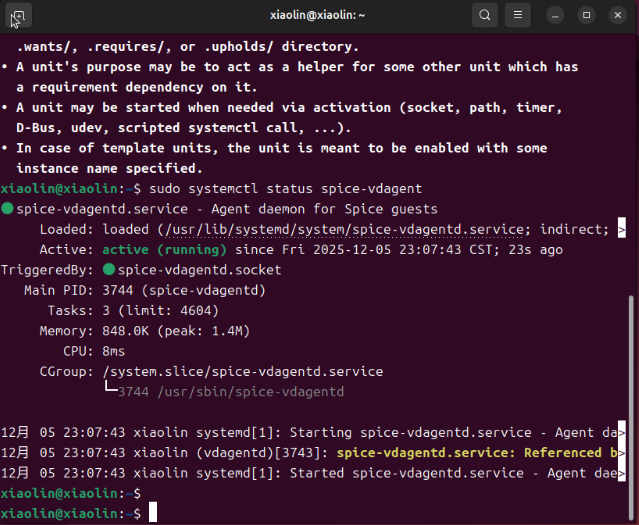
关闭虚拟机
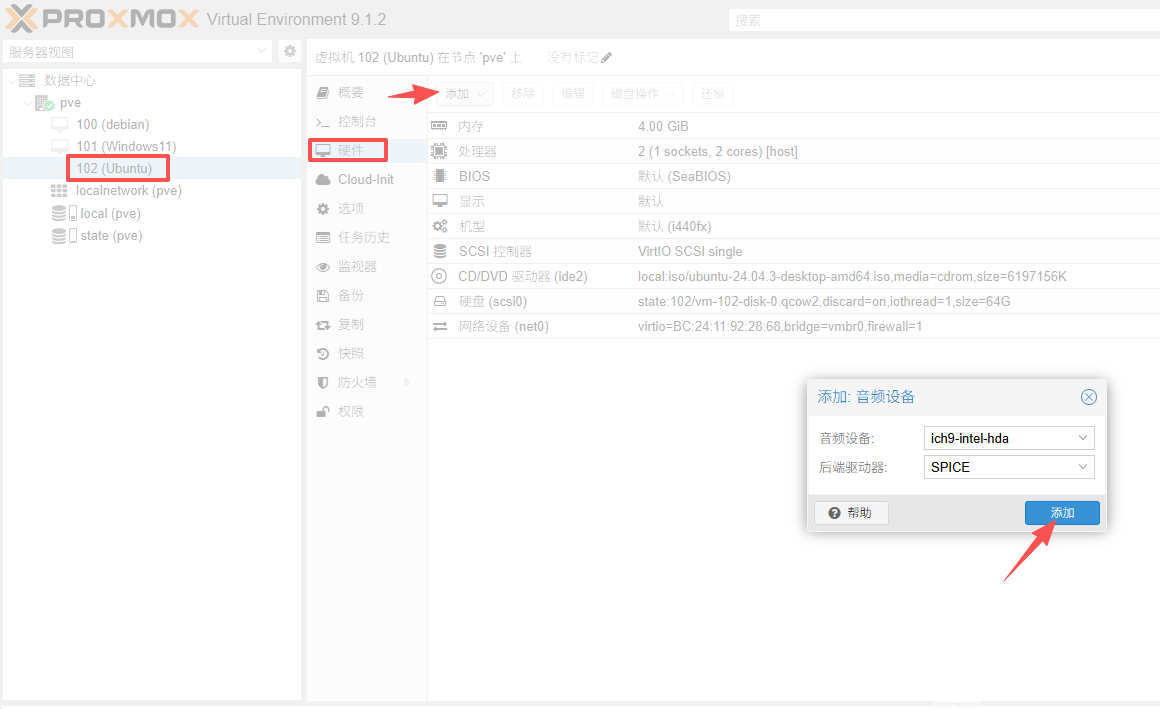
- 添加音频,选择SPICE,确认添加
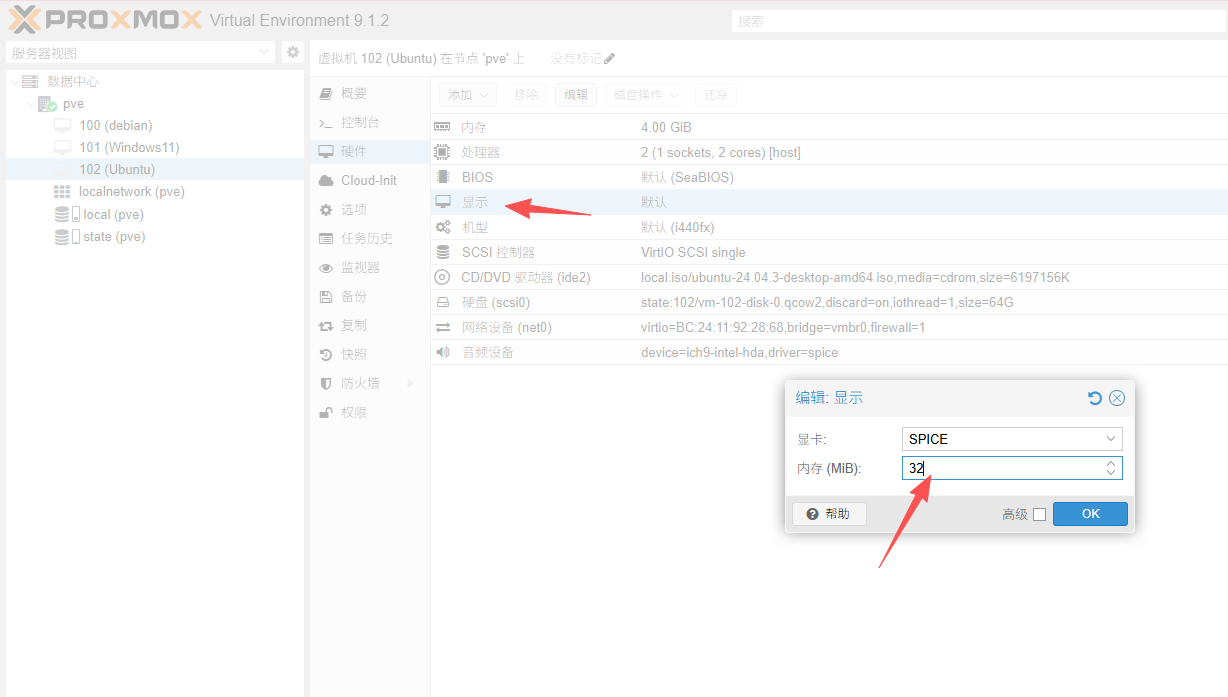
- 双击:显示,设置内存:32,选择SPICE
主机系统安装 virt-viewer
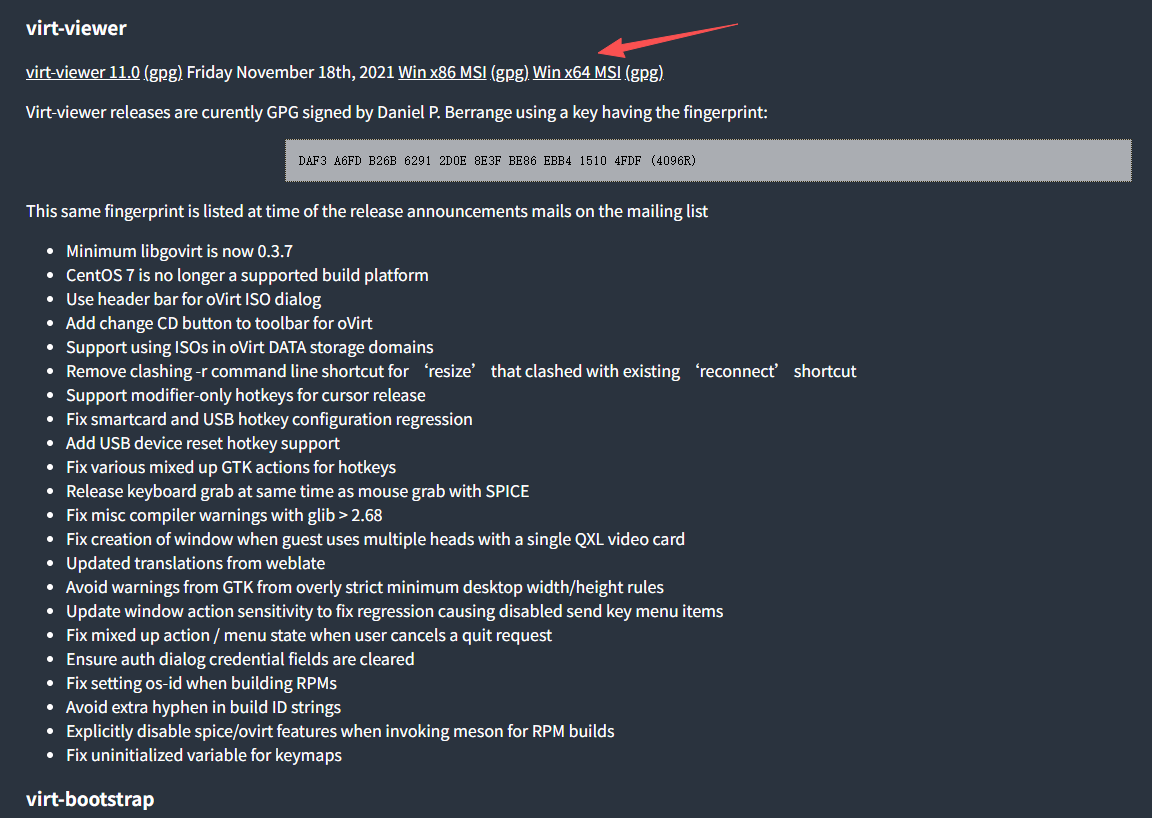
- 官网:https://virt-manager.org/download.html
- 在主机安装:往下滑找到virt-viewer,点击 Win x64 MSI(其他系统可搜寻相关下载方式
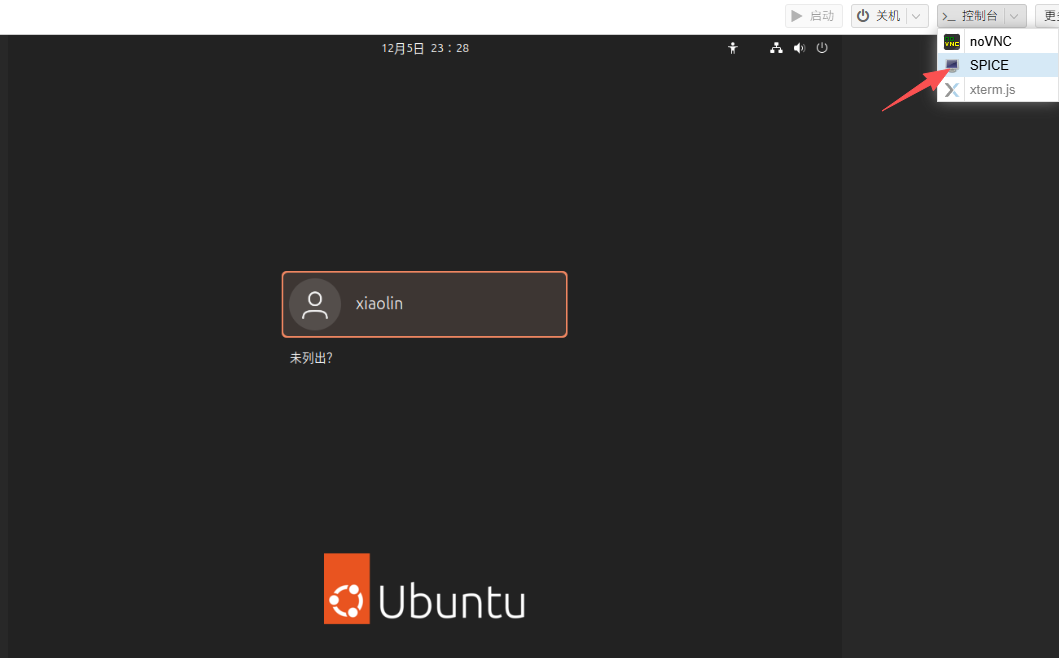
- 安装好后,启动虚拟机,在用户界面,选择SPICE
- 会自动下载一个pve-spice.vv, 右键--打开方式--选择remote-viewer.exe
- 如果第一次连接失败,重新点击SPICE下载即可
- 相比PVE中的界面流程程度,不是一个层次