Proxmox VE(PVE)基础教学 ①:Proxmox如何安装与配置过程
- Proxmox
- 2025-12-02
- 43热度
- 0评论
前言
Proxmox Virtual Environment (Proxmox VE) 是一个开源的虚拟化平台,基于Debian Linux,支持KVM虚拟机和LXC容器。
它提供了一个强大的Web管理界面,不仅能体验各个系统的区别,又能方便用户管理虚拟机、存储、网络等资源。
可以让你在一台实体主机上,执行多个虚拟系统,Linux,ubuntu,Debian等系统。
Proxmox VE广泛应用于企业级虚拟化、云计算和开发测试环境,
硬件需求
简单的推荐
- 一台普通主机,笔记本,服务器等
- 必须是64位cpu类型
- cpu必须支持虚拟化:如支持,需要进入BIOS中打开
- 内存4GB及以上(较低的版本2g及以上
- 推荐使用固态进行系统的安装
Proxmox VE的安装过程
下载IOS镜像包
- 官网:https://www.proxmox.com/
- 选择当前最新版本:ios系统包下载:Proxmox VE 9.x ISO Installer,点击对应右侧download下载按钮,下载iso镜像到本地
制作启动U盘
- 下载完成后,使用USB启动制作工具
- 如:Rufus , Ventoy ,balenaEtcher等工具
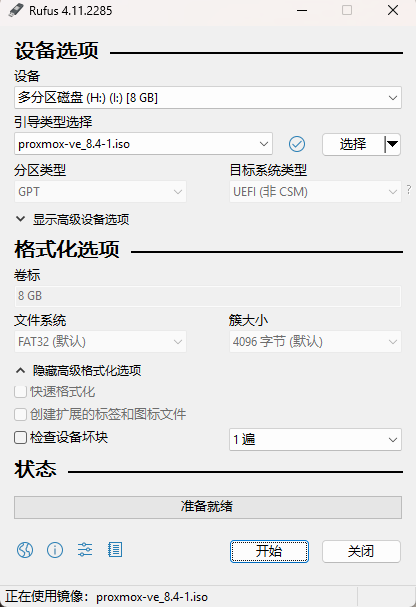
- 这里使用Rufus演示,插上U盘后打开会自动识别U盘,选择需要制作的IOS镜像包,然后点击开始即可,等待完成
系统安装
- 制作好启动U盘后,插入需要装PVE的电脑,根据电脑类型 按键 F12 或 其他,选择U盘启动,正常能进这个界面
- 默认第一个选项:Install Proxmox VE(Grapgical) 然后回车就可以开始安装系统了
- 无异常后进入下一步,点击 I agree 同意


选择安装的磁盘
- 然后选择你需要作为启动盘的 固态 或者 其他,点击下一步【Next】

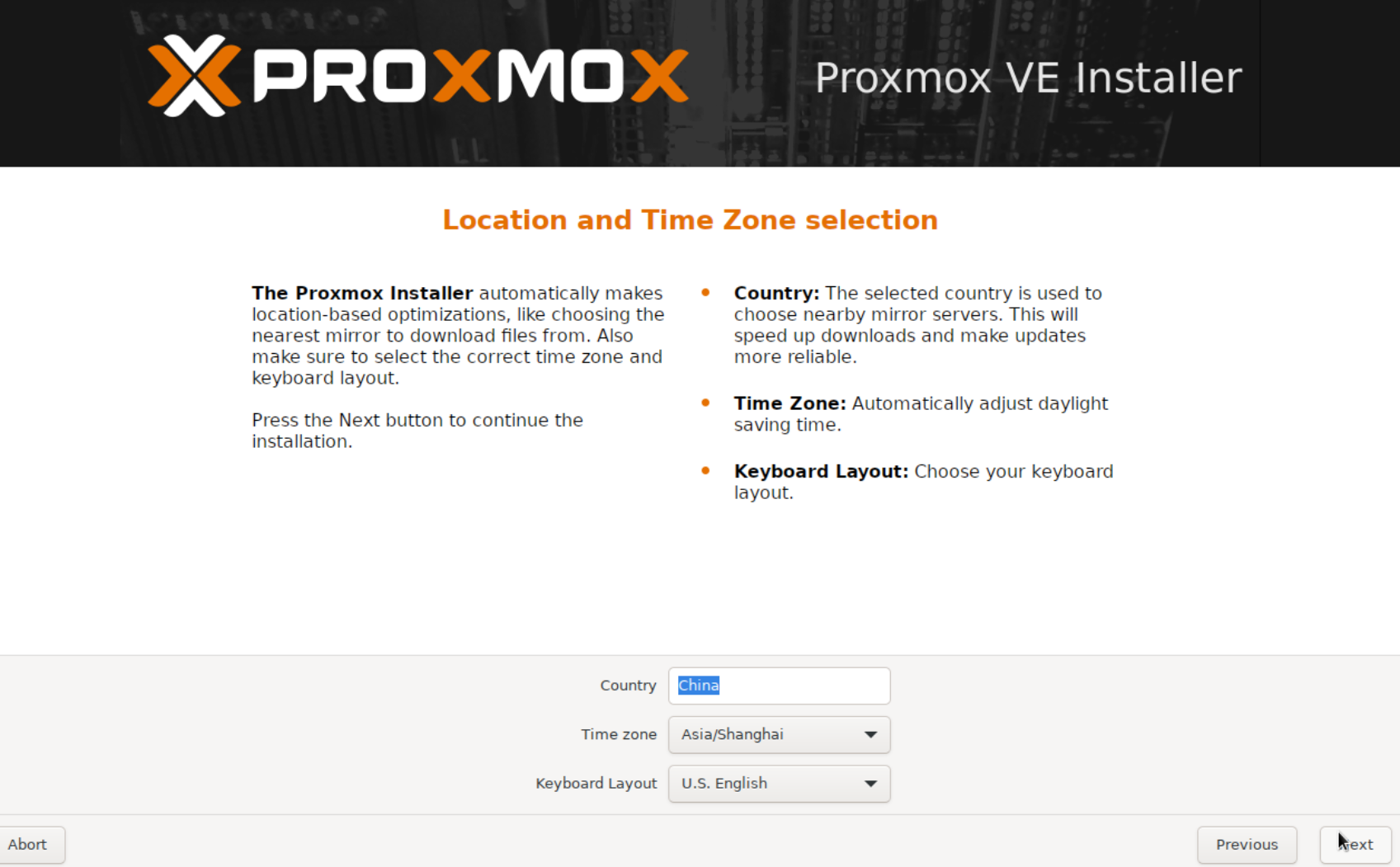
选择地区
- 这里一般推荐默认,如果你有别的需求可以自行选择【Next】
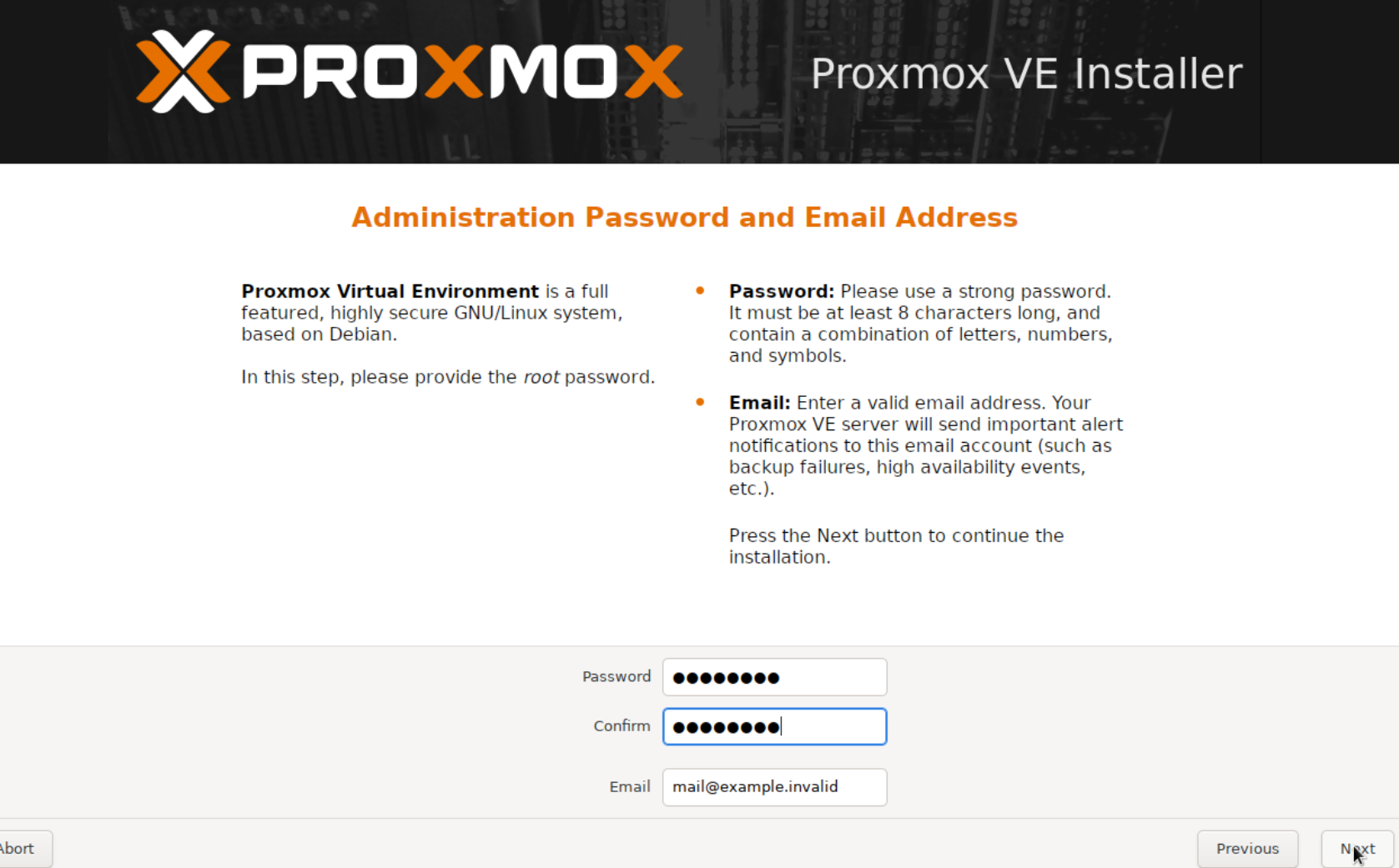
设置root密码,以及邮箱地址
- 输入root用户的密码,输入两次相同的
- 配置邮箱地址,如果是 需要 系统通知的 ,可以填写自己 收通知的 邮箱地址(后面也可以修改)
- 这里就随便填一个【Next】
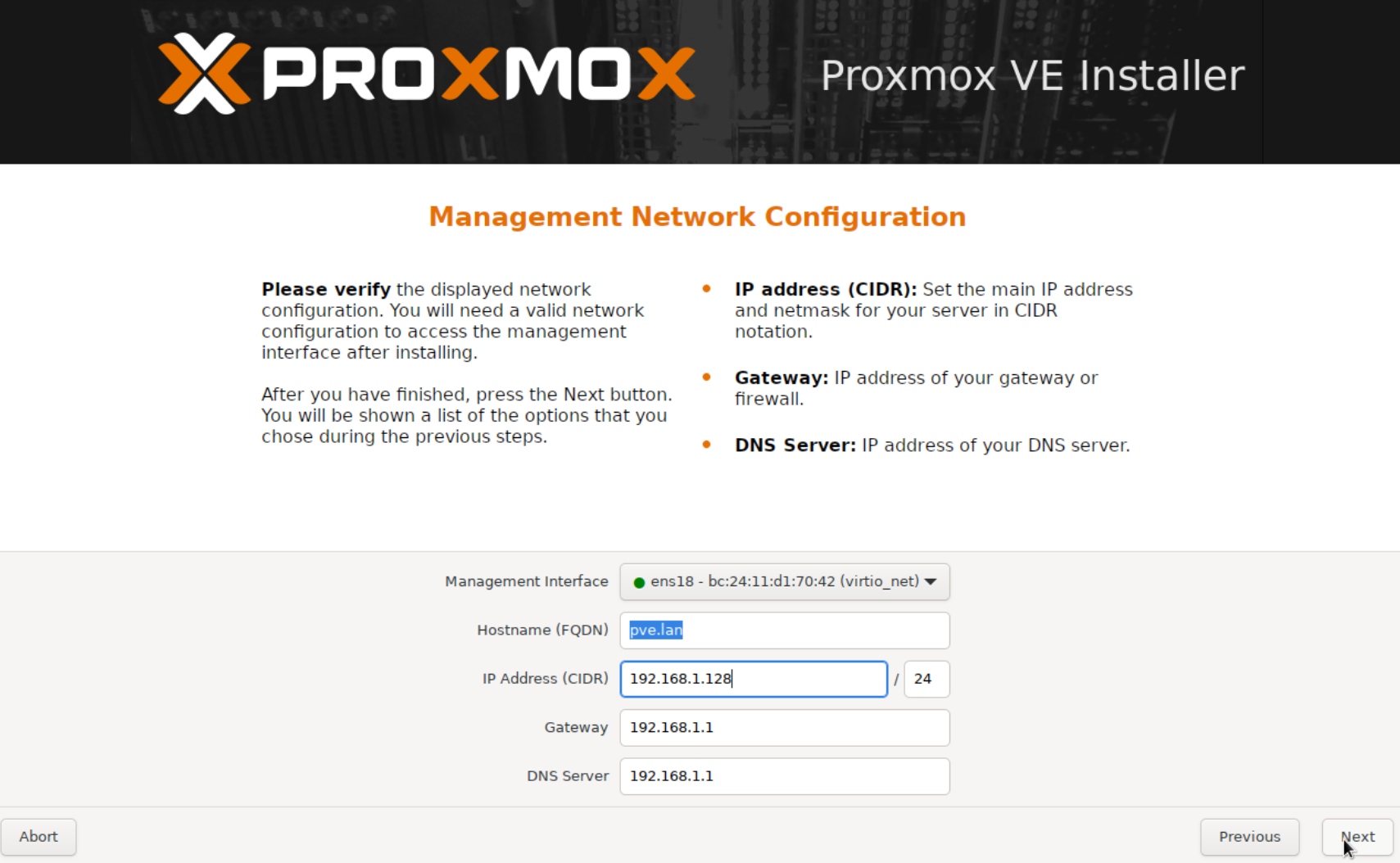
配置PVE主机名、网络IP等信息
- 主机名称 按需填写
- 网路地址 按照 自己 网络坏境填写即可
- 推荐设置静态 ip地址 否则 路由器 重启等可能会 变。
- 点击下一步,然后进行信息确认后安装
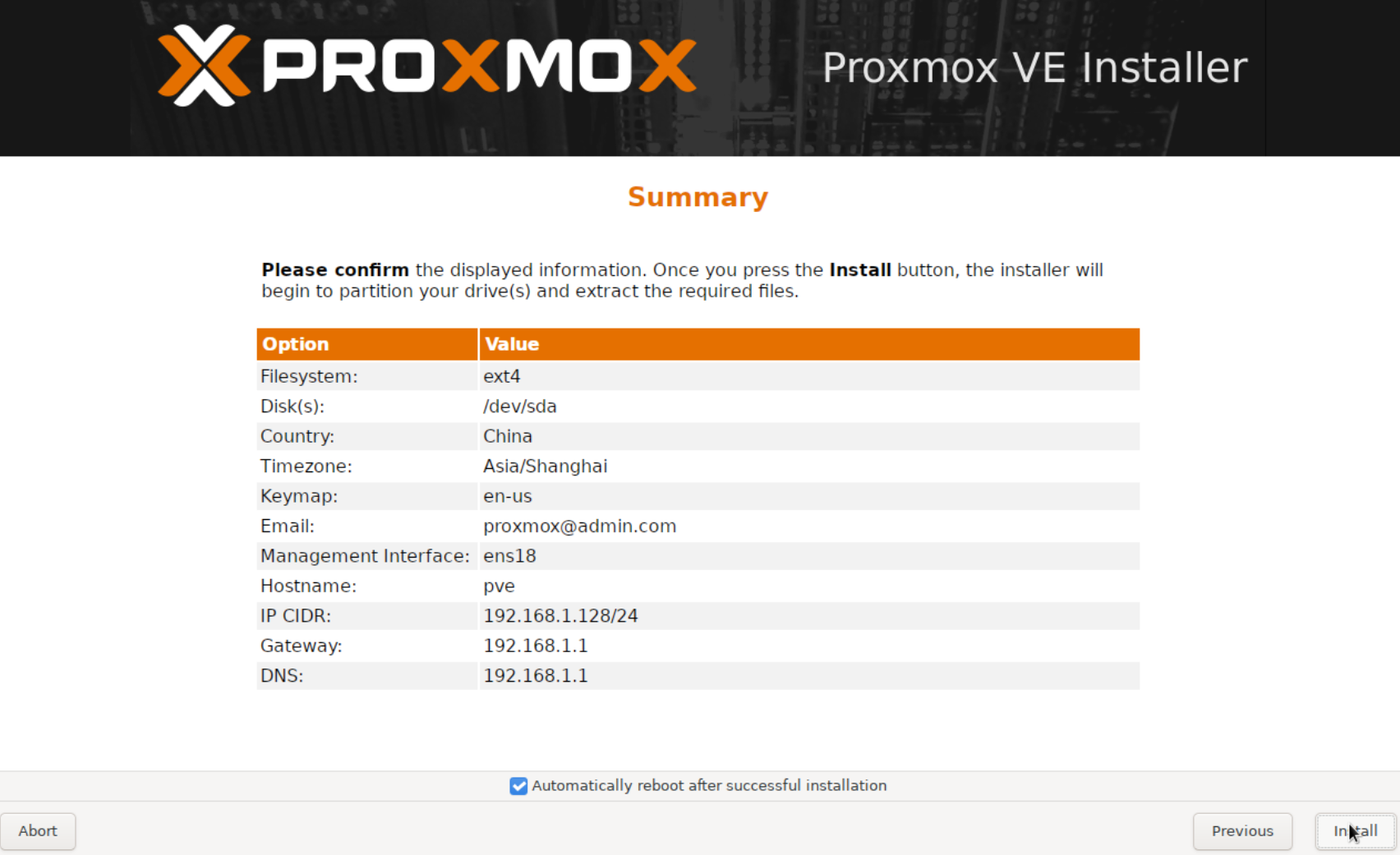
安装完成进行连接
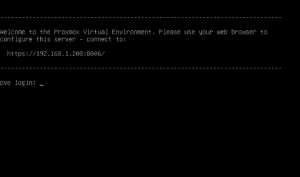
- 等待设备重启进入如下页面,可以通过上面设置的root用户与密码进入服务器控制台
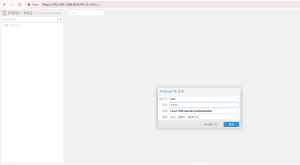
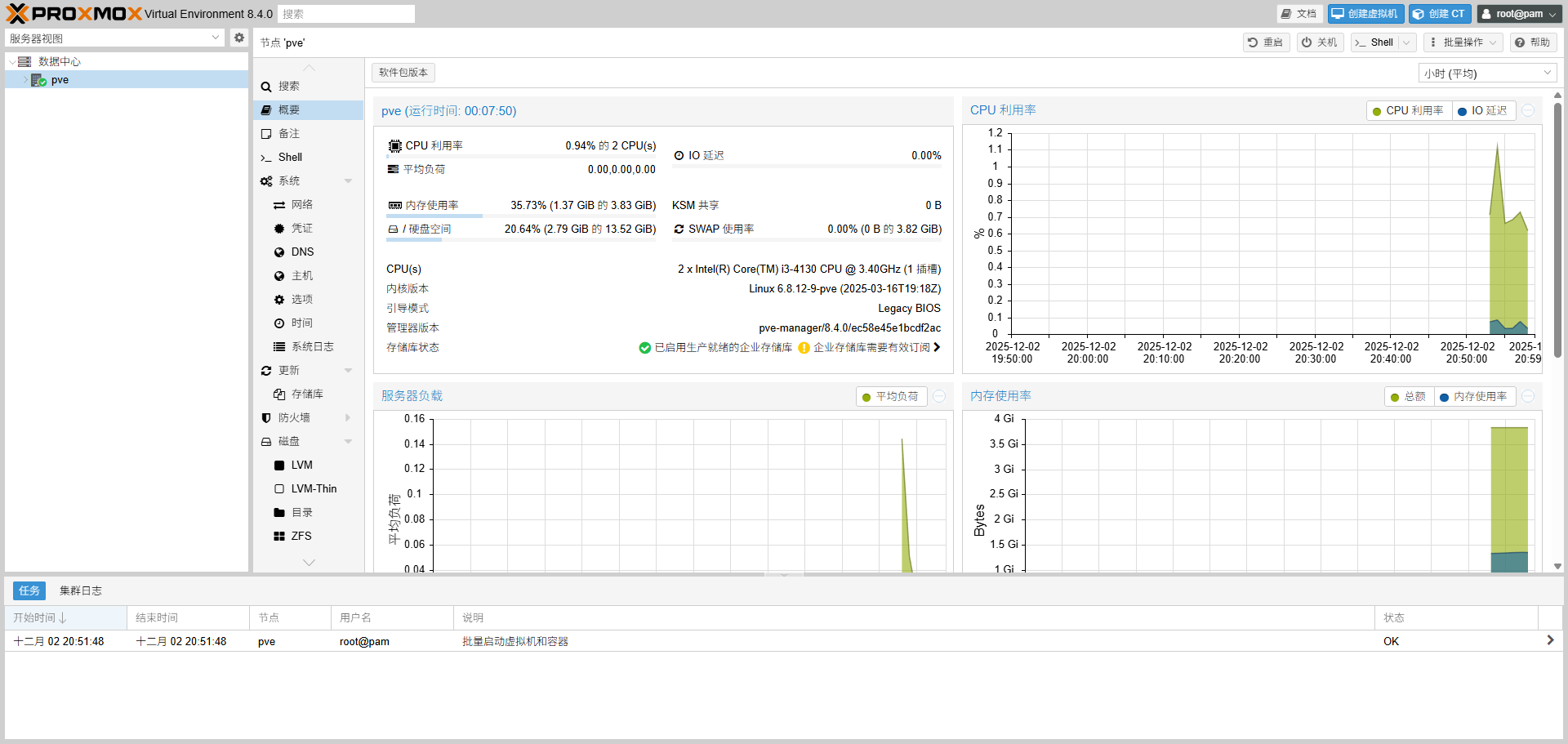
- 通过局域网内另外一台 设备 进入浏览器输入设置的地址:192.168.1.208:8006
- 用户名:root,密码:自己设置的密码